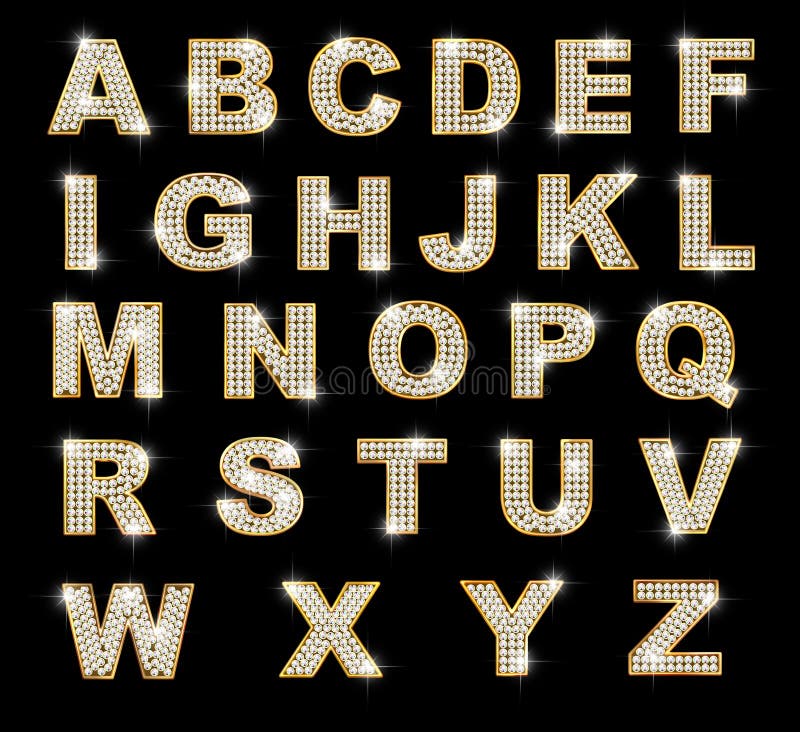
Kostenlos mit Testversion Brillante, isolierte lateinische Buchstaben auf dunklem Hintergrund, a b c d e f g h i j k l m n o p q r s t u v w x y z. Brillante lateinische Schrift auf dunklem Hintergrund. Brillante, isolierte lateinische Buchstaben auf dunklem Hintergrund, a b c d e f g h i j k l m n o p q r s t u v w x y z
Kostenlos mit Testversion Q&A-Symbol – Fragen und Antworten – 3D-Mann Q&A-Symbol – Fragen und Antworten – 3D-Mann
Kostenlos mit Testversion Flüssiges Alphabet Gel Serie auf weißem Hintergrund, bearbeitbare Vektordarstellung – EPS8. ABC – Wasser-Flüssigkeits-Buchstaben-Set – Großbuchstaben Q R S T. Flüssiges Alphabet Gel Serie auf weißem Hintergrund, bearbeitbare Vektordarstellung – EPS8
Kostenlos mit Testversion Roter Vintage-Zirkus-Karnevalposter-Hintergrund mit rotem Diamantmuster in hoher Auflösung. Ideal für eine Zirkusvorstellung, eine Party, Ihren Geburtstag, eine Hochzeit oder ein anderes Event mit dem Thema Karneval oder Zirkus. Die Dateien werden in hochauflösendem JPEG geliefert. HINWEIS: Sie können die Größe reduzieren, um eine Karte, eine Einladung oder eine Dankeskarte zu erstellen, dank der großen Dateigröße. Roter Vintage-Zirkusposter-Hintergrund. Roter Vintage-Zirkus-Karnevalposter-Hintergrund mit rotem Diamantmuster in hoher Auflösung. Ideal für eine Zirkusvorstellung, eine Party, Ihren Geburtstag, eine Hochzeit oder ein anderes Event mit dem Thema Karneval oder Zirkus. Die Dateien werden in hochauflösendem JPEG geliefert. HINWEIS: Sie können die Größe reduzieren, um eine Karte, eine Einladung oder eine Dankeskarte zu erstellen, dank der großen Dateigröße.
Kostenlos mit Testversion Illustration des Alphabetsbuchstabens Q mit einem niedlichen Quetzal auf weißem Hintergrund. Q steht für Quetzal. Tieralphabet Q. Illustration des Alphabetsbuchstabens Q mit einem niedlichen Quetzal auf weißem Hintergrund. Q steht für Quetzal
Kostenlos mit Testversion Illustration eines isolierten Alphabets Q mit einer Königin auf weißem Hintergrund. Alphabet Q mit Königin. Illustration eines isolierten Alphabets Q mit einer Königin auf weißem Hintergrund
Kostenlos mit Testversion Illustration des Buchstaben Q mit einem niedlichen Quetzal auf weißem Hintergrund. Malbuchseite, Q steht für Quetzal. Tier-Alphabet Q Malvorlagen. Illustration des Buchstaben Q mit einem niedlichen Quetzal auf weißem Hintergrund. Malbuchseite, Q steht für Quetzal.
Kostenlos mit Testversion Fragen und Antworten Schild mit Zeigefingern F&A Gut Echt Hart Schwierig Holz Wilder Westen Geschäft Fragen und Antworten Schild mit Zeigefingern F&A
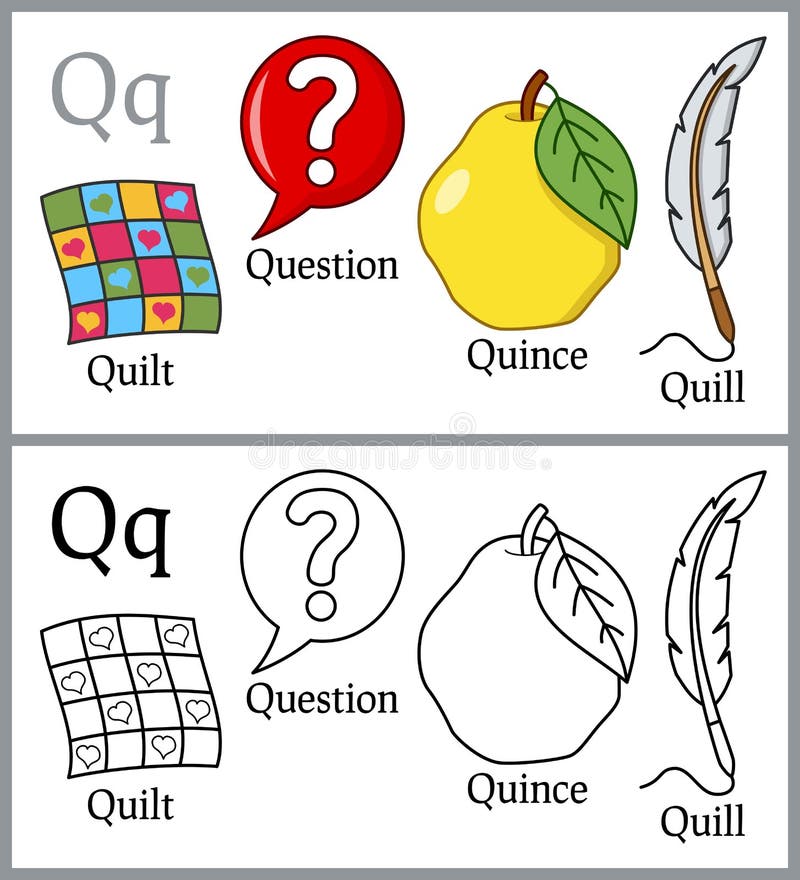
Kostenlos mit Testversion Alphabet, Buchstabe Q. Malbuch für Kinder mit Cartoon-Objekten: Frage, Federkiel, Patchworkdecke, Quitte, isoliert auf weißem Hintergrund. Ebenfalls nützlich für Lern- oder Malbücher für Kinder. Eps-Datei verfügbar. Malbuch für Kinder - Alphabet Q. Alphabet, Buchstabe Q. Malbuch für Kinder mit Cartoon-Objekten: Frage, Federkiel, Patchworkdecke, Quitte, isoliert auf weißem Hintergrund. Ebenfalls nützlich für Lern- oder Malbücher für Kinder. Eps-Datei verfügbar.
Kostenlos mit Testversion Ausmalbild für Kinder. Buchstaben des Alphabets j, k, l, m, n, o, p, q, r, Illustrationen [Linienzeichnung] mit Bildern isoliert auf weißem Hintergrund. Ausmalbild Alphabet. Ausmalbild für Kinder. Buchstaben des Alphabets j, k, l, m, n, o, p, q, r, Illustrationen [Linienzeichnung] mit Bildern isoliert auf weißem Hintergrund.
Kostenlos mit Testversion Flüssige Alphabet-Gel-Serie auf weißem Hintergrund, editierbare Vektorillustration - EPS8. ABC - Wasser-Flüssigkeits-Set - Kleiner Buchstabe q r s t. Flüssige Alphabet-Gel-Serie auf weißem Hintergrund, editierbare Vektorillustration - EPS8
Kostenlos mit Testversion Handgezeichnete Buchstaben des Alphabets von Q bis T in Form von köstlichen und bunten Keksen Handgezeichnete Buchstaben des Alphabets von Q bis T
Kostenlos mit Testversion IQ und Q für Intelligenzquotient, E und Q für emotionale Intelligenz, Vektorillustration isoliert auf weißem Hintergrund. Vektor-IQ- und EQ-Wort. IQ und Q für Intelligenzquotient, E und Q für emotionale Intelligenz, Vektorillustration isoliert auf weißem Hintergrund
Kostenlos mit Testversion Schild für Sicherheit, Gesundheit, Umwelt und Qualität. Sicherheit geht vor! Auch als Vektor verfügbar!. Sicherheit geht vor - SHE&Q-Schild - Vektor. Schild für Sicherheit, Gesundheit, Umwelt und Qualität. Sicherheit geht vor! Auch als Vektor verfügbar!
Kostenlos mit Testversion 3D-Text von Fragen und Antworten oder Q&A auf weißem Hintergrund, Konzept der Klarheit und Interaktion. Fragen und Antworten oder Frage und Antwort. 3D-Text von Fragen und Antworten oder Q&A auf weißem Hintergrund, Konzept der Klarheit und Interaktion
Kostenlos mit Testversion Bild von Fragen und Antworten (Fragen und Antworten) auf 3D-Blöcken, isoliert auf weißem Hintergrund. Fragen und Antworten
Kostenlos mit Testversion Bild von Fragen & Antworten auf 3D-Blöcken, isoliert auf weißem Hintergrund. Fragen und Antworten. Bild von Fragen & Antworten auf 3D-Blöcken, isoliert auf weißem Hintergrund.
Kostenlos mit Testversion Fragen und Antworten Q&A grüner Text auf weißem Hintergrund mit Clipping-Pfad Fragen und Antworten Q&A grüner Text auf weißem Hintergrund
Kostenlos mit Testversion Vektorillustration des Konzepts von Frage und Antwort mit glücklichen Menschen, die die Buchstaben Q und A zeigen. Flache menschliche Hände halten weiße Symbole auf blauem Hintergrund. Illustration des Konzepts von Frage und Antwort mit menschlichen Händen, die die Buchstaben Q und A halten. Vektorillustration des Konzepts von Frage und Antwort mit glücklichen Menschen, die die Buchstaben Q und A zeigen. Flache menschliche Hände halten weiße Symbole auf blauem Hintergrund.
Kostenlos mit Testversion Lustige Kinder mit Buchstaben, isoliert auf weißem Hintergrund. Set-4. Kinder mit den Buchstaben q-u. Lustige Kinder mit Buchstaben, isoliert auf weißem Hintergrund. Set-4.
Kostenlos mit Testversion Fragen- und Antwortkonzept für Web und Internet mit Buchstaben q und a und Zeichen auf hängenden Etiketten, isoliert auf weißem Hintergrund. Fragen und Antworten. Fragen- und Antwortkonzept für Web und Internet mit Buchstaben q und a und Zeichen auf hängenden Etiketten, isoliert auf weißem Hintergrund.
Kostenlos mit Testversion Flat Design Konzept für Fragen und Antworten Flat Design Konzept für Fragen und Antworten
Kostenlos mit Testversion Industrielle Roboterarme bauen das Wort Q&A auf weißem Hintergrund Industrielle Roboterarme bauen das Wort Q&A
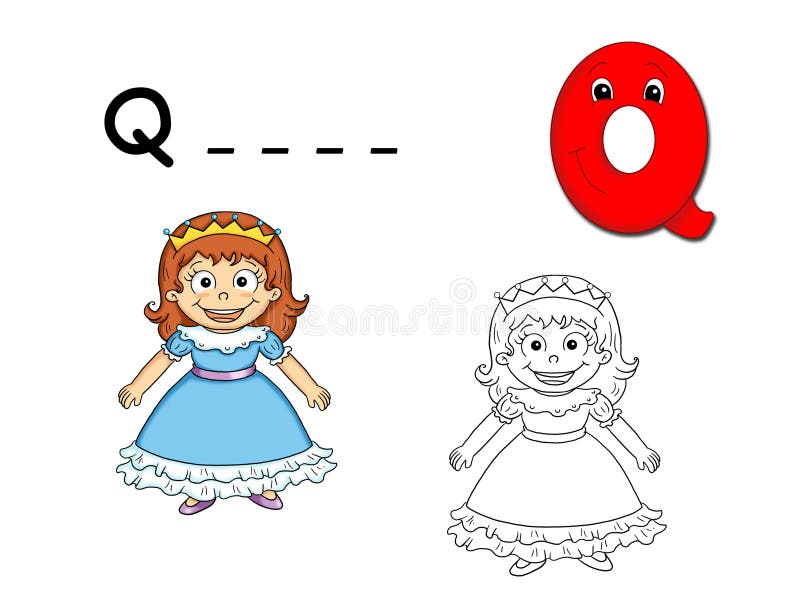
Kostenlos mit Testversion Alphabet für Kinder. Seite mit dem Buchstaben Q als Königin mit der Skizze zum Ausmalen und dem Wort zum Schreiben. Farbenfrohes Alphabet - Q. Alphabet für Kinder. Seite mit dem Buchstaben Q als Königin mit der Skizze zum Ausmalen und dem Wort zum Schreiben
Kostenlos mit Testversion Konzept von Fragen und Antworten Q und A Wort auf weißem Hintergrund Konzept von Fragen und Antworten Q und A Wort
Kostenlos mit Testversion Wiederholendes Retro-Muster mit dem Buchstaben Q. Nahtloses Vintage-Muster mit dem Buchstaben Q in Retrofarben. Wiederholendes Retro-Muster mit dem Buchstaben Q
Kostenlos mit Testversion Vektorfont Q mit Wachtel. Illustrator von Q mit Wachtel. Vektorfont Q mit Wachtel
Kostenlos mit Testversion Vektor-Illustrationsvorlagen-Design, stilvolle Mesh-Alphabet-Buchstaben Q R S T. Elegante Vektor-Mesh-Alphabet-Buchstaben Q R S T. Vektor-Illustrationsvorlagen-Design, stilvolle Mesh-Alphabet-Buchstaben Q R S T
Kostenlos mit Testversion Frage und Antwort, Web-FAQ und Konzept für den Kundenservice mit "Q & A"-Buchstaben auf weißen und roten Würfeln vor weißem Hintergrund. Frage und Antwort
Kostenlos mit Testversion Illustration des Konzepts von Frage und Antwort mit jungen Leuten in der Nähe von Buchstaben, die Smartphone, Laptop und digitales Tablet nutzen. Flache Darstellungen von Frauen und Männern mit den Buchstaben-Symbolen Q und A auf blauem Hintergrund. Illustration des Konzepts von Frage und Antwort mit jungen Leuten in der Nähe von Buchstaben
Kostenlos mit Testversion Frage- und Antwort-Symbol Q&A mit Sprechblase, Vektorgrafik Frage- und Antwort-Symbol Q&A mit Sprechblase
Kostenlos mit Testversion Römischer Adler mit der Inschrift S. P. Q. R. - Der Senat und das Volk Roms (Der Senat und das Volk Roms). Römischer Adler mit der Inschrift S.P.Q.R.
Kostenlos mit Testversion Satz mit den Buchstaben Q, R, S, T, U, V, W, X. Handgezeichnete Vektor-Flourishes Kalligraphie. Script-Schriftart. Isolierte Buchstaben mit Tinte geschrieben. Handgeschriebener Pinselstil. Handlettering für Logos, Verpackungsdesign, Poster. Satz mit den Buchstaben Q, R, S, T, U, V, W, X. Handgezeichnete Vektor-Flourishes Kalligraphie. Script-Schriftart. Isolierte Buchs
Kostenlos mit Testversion Ein Satz Wasserperlen-Schriftart, Buchstaben Q bis T Wasserperlen-Schriftart
Kostenlos mit Testversion PVC-Alphabet aus PVC-Rohrelementen – Buchstaben von I bis Q. PVC-Rohr-Alphabet. PVC-Alphabet aus PVC-Rohrelementen – Buchstaben von I bis Q
Kostenlos mit Testversion Platzieren Sie Ihr Objekt im Käfig in nur 4 Schritten in z. B. Photoshop oder Gimp. Der Bildinhalt enthält 3 Elemente: Rückseite, Vorderseite und schwarzer Umriss der Vorderseite. Dies ist das Verfahren: 1. Bild/Extrahieren Sie den schwarzen Umriss der Vorderseite in einer separaten Ebene. 2. Wählen Sie den schwarzen Umriss mit dem Zauberstab-Werkzeug aus und speichern Sie die Auswahl. 3. Platzieren Sie die Vorderseite über dem schwarzen Umriss in einer separaten Ebene und wählen Sie Select/Load selection. 4. Ihr Objekt im Käfig
Kostenlos mit Testversion Tieralphabet mit niedlichen Tieren und großen und einfachen Buchstaben Q R S T Illustration. Speziell für Lernbücher für Vorschulkinder. Alphabet-Lernbuch Seite 5. Tieralphabet mit niedlichen Tieren und großen und einfachen Buchstaben Q R S T Illustration. Speziell für Lernbücher für Vorschulkinder.
Kostenlos mit Testversion Geschwindigkeitsmesser-Zertifizierungs-Lizenz Q: Wörter auf einem Tachometer, um zu veranschaulichen oder zu messen, wie weit Sie durch eine Zertifizierung in Ihrem Beruf oder Ihrer Karriere vorankommen können. Zertifizieren Sie sich und gehen Sie weiter. Geschwindigkeitsmesser-Zertifizierungs-Lizenz Q: Wörter auf einem Tachometer, um zu veranschaulichen oder zu messen, wie weit Sie durch eine Zertifizierung in Ihrem Beruf oder Ihrer Karriere vorankommen können
Kostenlos mit Testversion Kreidetafel, Vintage-kalligraphische Buchstaben in Monogrammen und Retro-Rahmen, Alphabet-Symbole-Set – M, N, O, P, Q, R. Kreidetafel, Vintage-kalligraphische Buchstaben in Monogrammen und Retro-Rahmen, Alphabetsymbole. Kreidetafel, Vintage-kalligraphische Buchstaben in Monogrammen und Retro-Rahmen, Alphabet-Symbole-Set – M, N, O, P, Q, R
Kostenlos mit Testversion Grunge-Holzalphabet. Vektorillustration eps10. Grunge-Holzbuchstaben Q, R, S, T. Vektor. Grunge-Holzalphabet. Vektorillustration eps10
Kostenlos mit Testversion Buchstabe Q Königin Biene Zoo Alphabet. Englisches abc mit Tieren, Lernkarten für Kinder, weißer Hintergrund, Flat Design, Vektorgrafik Buchstabe Q Königin Biene Zoo Alphabet. Englisches abc mit Tieren, Lernkarten für Kinder, weißer Hintergrund, Flat Design
Kostenlos mit Testversion Dreidimensionale Illustration einer blauen Maus, die an dem Wort Q&A (Fragen und Antworten) auf weißem Hintergrund befestigt ist. Internet-Fragen und Antworten. Dreidimensionale Illustration einer blauen Maus, die an dem Wort Q&A (Fragen und Antworten) auf weißem Hintergrund befestigt ist.
Kostenlos mit Testversion Illustration eines Edelsteins mit den Buchstaben Q R S T, isoliert auf weißem Hintergrund. Buchstabe Q R S T. Illustration eines Edelsteins mit den Buchstaben Q R S T, isoliert auf weißem Hintergrund
Kostenlos mit Testversion Illustration eines isolierten Alphabets Q für Königin auf weißem Hintergrund. Alphabet Q für Königin. Illustration eines isolierten Alphabets Q für Königin auf weißem Hintergrund
Kostenlos mit Testversion 3D-Illustration einer Person mit Q&A-Würfeln auf weißem Hintergrund 3D-Illustration einer Person mit Q&A-Würfeln
Kostenlos mit Testversion Hintergrundillustration mit Feuer oder Flammen für QAnon oder Q Anon, eine Verschwörungstheorie des „Deep State“. Das Konzept der QAnon/Q Anon-Verschwörungstheorie des „Deep State“ entstand aus Flammen. Hintergrundillustration mit Feuer oder Flammen für QAnon oder Q Anon, eine Verschwörungstheorie des „Deep State“.
Kostenlos mit Testversion Fragezeichen-Symbol in minimalistischer weiß-grauer 3D-Darstellung, isoliert auf einfachem, hellem orangefarbenem Hintergrund, diagonal und mit großem leerem Platz für Text. Konzept für FAQ und Q&A. Fragezeichen-Symbol in minimalistischer weiß-grauer 3D-Darstellung, isoliert auf einfachem, hellem orangefarbenem Hintergrund
Kostenlos mit Testversion Römischer Goldadler mit der Inschrift S. P. Q. R. – Senatus Populusque Romanus (Der Senat und das Volk der Römer). Römischer Goldadler mit der Inschrift S.P.Q.R. auf rotem Hintergrund. Römischer Goldadler mit der Inschrift S.P.Q.R. – Senatus Populusque Romanus (Der Senat und das Volk der Römer).
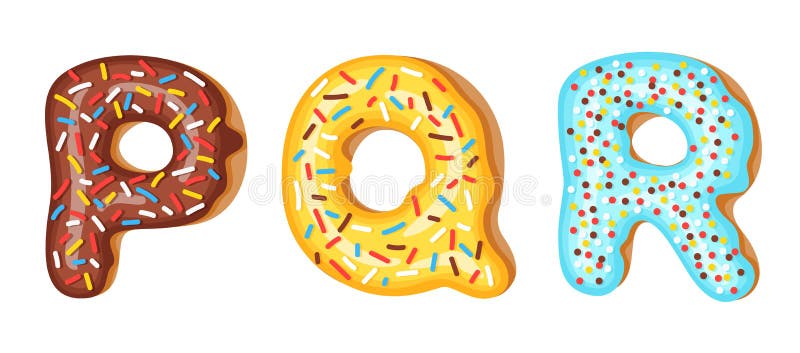
Kostenlos mit Testversion Donutglasur-Großbuchstaben - P, Q, R. Donut-Schriftart. Süßes Buchstabenalphabet aus einer Bäckerei. Donut-Alphabetbuchstaben A b C isoliert auf weißem Hintergrund, Vektorillustration Donutglasur-Großbuchstaben - P, Q, R. Donut-Schriftart. Süßes Buchstabenalphabet aus einer Bäckerei. Donut-Alphabetbuchstaben A b
Kostenlos mit Testversion Buchstabe Q aus Aquarellblumen, isoliert handgezeichnet auf weißem Hintergrund, Hochzeitsdesign, englischer Alphabet Buchstabe Q aus Aquarellblumen
Kostenlos mit Testversion Fakten, Antworten, FAQ und Frage-Antwort-Konzept, 3D-Figur eines Mannes, der einen Pfeil hält, der den Weg zu Antworten in roter Farbe weist, weißer Hintergrund Antworten
Kostenlos mit Testversion Tieralphabet - Buchstabe Q (Quetzal). Tieralphabet Q (Quetzal). Tieralphabet - Buchstabe Q (Quetzal)
Kostenlos mit Testversion Vektor-Alphabet Q, Logos und Icons in Rot und Schwarz Vektor-Alphabet Q, Logos und Icons
Kostenlos mit Testversion Gelbes Hibiskus Grunge Vintage-Alphabet Q. Gelbes Hibiskus Vintage-Alphabet Q. Gelbes Hibiskus Grunge Vintage-Alphabet Q
Kostenlos mit Testversion Banknotenalphabet. Geldhintergrund. Buchstaben I bis Q auf 100-Dollar-Scheinen. Banknotenalphabet. Geldhintergrund.
Kostenlos mit Testversion Alphabet für Kinder. Seite mit dem Buchstaben Q. Buchstabe Q. Alphabet für Kinder. Seite mit dem Buchstaben Q
Kostenlos mit Testversion Stacheldraht auf weißem Hintergrund. Q. Stacheldraht auf weißem Hintergrund
Kostenlos mit Testversion Malbuch für Kinder, farbloses Alphabet. Buchstabe Q, Quokka. Malbuch, farbloses Alphabet. Buchstabe Q, Quokka. Malbuch für Kinder, farbloses Alphabet. Buchstabe Q, Quokka
Kostenlos mit Testversion Dieses Stockfoto zeigt das gesamte englische Alphabet in leuchtenden, farbenfrohen Blöcken. Jeder Buchstabe ist vor einem einzigartigen Farbverlaufshintergrund platziert, was ein auffälliges Arrangement ergibt. Perfekt für Lehrmaterialien, Lernwerkzeuge für Kinder oder dekorative Zwecke. Helle und kräftige Buchstaben des Alphabets: Bunte ABC-Anzeige. Dieses Stockfoto zeigt das gesamte englische Alphabet in leuchtenden, farbenfrohen Blöcken. Jeder Buchstabe ist vor einem einzigartigen Farbverlaufshintergrund platziert, was ein auffälliges Arrangement ergibt. Perfekt für Lehrmaterialien, Lernwerkzeuge für Kinder oder dekorative Zwecke.
Kostenlos mit Testversion 3D-Text Fragen und Antworten Render auf weißem Hintergrund 3D-Text Fragen und Antworten
Kostenlos mit Testversion 3D-Großbuchstabe Q in schimmerndem Gelbgold, isoliert auf Weiß, *als Antwort auf die erhaltene Nachricht, leider keine Konvertierung nach EPS möglich*. Isolierter Buchstabe Q in schimmerndem Gold. 3D-Großbuchstabe Q in schimmerndem Gelbgold, isoliert auf Weiß, *als Antwort auf die erhaltene Nachricht, leider keine Konvertierung nach EPS möglich*
Kostenlos mit Testversion Illustration von kleinen Kindern, die das Alphabet Q formen. Kleine Kinder formen das Alphabet Q. Illustration von kleinen Kindern, die das Alphabet Q formen
Kostenlos mit Testversion Kleine 3D-Figur mit den Buchstaben Q und A. 3D-Bild. Weißer Hintergrund. 3D Kleine Menschen - Frage Antwort. Kleine 3D-Figur mit den Buchstaben Q und A. 3D-Bild. Weißer Hintergrund.
Kostenlos mit Testversion Buchstaben m,n,o,p,q,r aus grünem Gras, isoliert auf weißem Hintergrund M,n,o,p,q,r aus grünem Gras
Kostenlos mit Testversion Vektor-Vintage-Design-Buchstaben des westlichen Alphabets (q, r, s, t) Vektor-Vintage-Buchstaben des westlichen Alphabets (q, r, s, t)
Kostenlos mit Testversion Vektorillustration des Tier-Alphabets Buchstabe Q für Wachtel. Tier-Alphabet Buchstabe Q für Wachtel. Vektorillustration des Tier-Alphabets Buchstabe Q für Wachtel
Kostenlos mit Testversion Illustration eines isolierten Buchstaben q des Alphabets - Königin, Vektor. Illustration des Buchstaben q des Alphabets - Königin. Illustration eines isolierten Buchstaben q des Alphabets - Königin, Vektor
Kostenlos mit Testversion Verzierte englische Alphabete, gotische Schriftart, Buchstabe Q, Monochrom. Verzierte gotische Schriftart, Buchstabe Q. Verzierte englische Alphabete, gotische Schriftart, Buchstabe Q, Monochrom
Kostenlos mit Testversion Illustration Tieralphabet Buchstabe Q-Quilt, Königinbiene. Vektor Illustration Tieralphabet Buchstabe Q-Quilt, Königinbiene
Kostenlos mit Testversion Malbuch für Kinder (Wachtel), farblose Illustration (Buchstabe Q). Malbuch (Wachtel), farblose Illustration (Buchstabe Q). Malbuch für Kinder (Wachtel), farblose Illustration (Buchstabe Q)
Kostenlos mit Testversion Fragen- und Antwortkonzept, blauer Q&A-Text auf weißem Hintergrund mit Schatten. 3D-Rendering. Konzept für Fragen und Antworten, blaues Q&A-Text. Fragen- und Antwortkonzept, blauer Q&A-Text auf weißem Hintergrund mit Schatten. 3D-Rendering.
Kostenlos mit Testversion Großbuchstabe Q in Stahl-Rauchblau isoliert auf Weiß. Isolierter Buchstabe Q in Stammesblau. Großbuchstabe Q in Stahl-Rauchblau isoliert auf Weiß
Kostenlos mit Testversion Floral Alphabet Set - Buchstaben Q, R, S, T, mit Blumenstrauß-Komposition. Einzigartige Kollektion für Hochzeitsladendekoration und viele andere Konzeptideen Floral Alphabet Set - Buchstaben Q, R, S, T, mit Blumenstrauß-Komposition
Kostenlos mit Testversion Illustrator-Tieralphabet BUCHSTABE - q,r,s,t süß und lehrreich Illustrator-Tieralphabet BUCHSTABE - q,r,s,t
Kostenlos mit Testversion Floral Alphabet Set - Set aus marineblauen Buchstaben Q, R, S, T mit Blumenstrauß-Komposition. Einzigartige Kollektion für Hochzeitsladendekorationen und viele andere Konzeptideen Floral Alphabet Set - Set aus marineblauen Buchstaben Q, R, S, T mit Blumenstrauß-Komposition
Kostenlos mit Testversion Buchstabe Q. Alphabet in Form von Bücherregalen mit isolierten Büchern auf Weiß. 3D-Illustration Buchstabe Q. Alphabet in Form von Bücherregalen mit isolierten Büchern
Kostenlos mit Testversion Das Set an Monogramm-Emblemvorlagen. Elegante Rahmen-Ornament-Logo-Design im Linienstil mit den Buchstaben Q, R, S, T. Das Set an stilvollen Monogramm-Emblemvorlagen. Buchstaben Q, R, S, T. Vektorgrafik. Das Set an Monogramm-Emblemvorlagen. Elegante Rahmen-Ornament-Logo-Design im Linienstil mit den Buchstaben Q, R, S, T.
 Anmelden