Kostenlos mit Testversion Anatomie von Nagel und Finger. Männerfinger mit French Manicure. Isolierter Männerfinger. Detailaufnahme von Nägeln und Händen, Nagelpflege. Anatomie von Nagel und Finger. Männerfinger mit French Manicure.
Kostenlos mit Testversion Anatomie von Nagel und Finger. Frauenfinger mit French Manicure. Isolierter Frauenfinger. Detailaufnahme von Nagelpflege und Hand. Anatomie von Nagel und Finger. Frauenfinger mit French Manicure.
Kostenlos mit Testversion Illustration von Jung und Alt, die gerne Filme schauen. Bildschirm und Negativfilm sind Ihr Beispieltext. --- Diese. eps-Datei-Info Dokument: Papiergröße A4 Dokumentfarbmodus: CMYK Farbvorschau: TIFF (8-Bit-Farbe) Dokumentminiaturen enthalten Eingeschlossene Illustrator-Effekte 3D-Extrusion & -Fase, noch nicht erweitert. Leute mögen Film_eps. Illustration von Jung und Alt, die gerne Filme schauen. Bildschirm und Negativfilm sind Ihr Beispieltext. --- Diese .eps-Datei-Info Dokument: Papiergröße A4 Dokumentfarbmodus: CMYK Farbvorschau: TIFF (8-Bit-Farbe) Dokumentminiaturen enthalten Eingeschlossene Illustrator-Effekte 3D-Extrusion & -Fase, noch nicht erweitert.
Kostenlos mit Testversion Illustration eines nahtlosen Musters mit Seite 4 Blumen 6 und einer Dankeskartenkomposition. --- Diese. eps-Datei-Info Dokument: Papiergröße A4 Dokumentfarbmodus: CMYK Farbvorschau: TIFF (8-Bit-Farbe) Dokumentminiaturen einbeziehen Dieses nahtlose Muster ist bereit für die Farbfeldleiste. Seite 4 Blumen 6 Nahtloses Muster Dankeskarte_eps. Illustration eines nahtlosen Musters mit Seite 4 Blumen 6 und einer Dankeskartenkomposition. --- Diese .eps-Datei-Info Dokument: Papiergröße A4 Dokumentfarbmodus: CMYK Farbvorschau: TIFF (8-Bit-Farbe) Dokumentminiaturen einbeziehen Dieses nahtlose Muster ist bereit für die Farbfeldleiste.
Kostenlos mit Testversion Abstrakter schwarzer Fotorahmen für Porträtfotos. Platziere den Rahmen auf einer Ebene über deinem Foto und wende den Mischmodus "Multiplizieren" an, um einen interessanten und schönen Fotoeffekt zu erzielen. Abstraktes, dekoratives, schwarzes Foto-Rand-/Overlay für Porträtfotos. Abstrakter schwarzer Fotorahmen für Porträtfotos. Platziere den Rahmen auf einer Ebene über deinem Foto und wende den Mischmodus "Multiplizieren" an, um einen interessanten und schönen Fotoeffekt zu erzielen.
Kostenlos mit Testversion Abstrakter schwarzer Fotorahmen für Porträtfotos. Platziere den Rahmen auf einer Ebene über deinem Foto und wende den Mischmodus "Multiplizieren" an, um einen interessanten und schönen Fotoeffekt zu erzielen. Abstraktes, dekoratives, schwarzes Foto-Rand-/Overlay für Porträtfotos. Abstrakter schwarzer Fotorahmen für Porträtfotos. Platziere den Rahmen auf einer Ebene über deinem Foto und wende den Mischmodus "Multiplizieren" an, um einen interessanten und schönen Fotoeffekt zu erzielen.
Kostenlos mit Testversion Abstrakter schwarzer Fotorahmen für Porträtfotos. Platziere den Rahmen auf einer Ebene über deinem Foto und wende den Mischmodus "Multiplizieren" an, um einen interessanten und schönen Fotoeffekt zu erzielen. Abstraktes, dekoratives, schwarzes Foto-Rand-/Overlay für Porträtfotos. Abstrakter schwarzer Fotorahmen für Porträtfotos. Platziere den Rahmen auf einer Ebene über deinem Foto und wende den Mischmodus "Multiplizieren" an, um einen interessanten und schönen Fotoeffekt zu erzielen.
Kostenlos mit Testversion Über Ihr Bild legen und den Mischmodus "Multiplizieren" anwenden, um einen interessanten Rand um Ihr Bild zu erhalten. Sie können auch Text eingeben oder eine Ebenen-/Clipping-Maske erstellen. Abstraktes, dekoratives Schwarz-Weiß-Foto-Rahmen / -Rand. Text eingeben, als Overlay oder als Ebenen-/Clipping-Maske verwenden. Über Ihr Bild legen und den Mischmodus "Multiplizieren" anwenden, um einen interessanten Rand um Ihr Bild zu erhalten. Sie können auch Text eingeben oder eine Ebenen-/Clipping-Maske erstellen.
Kostenlos mit Testversion Einzigartige und sehr coole Grunge-Fotokanten für Landschaftsfotos. Platziere sie oberhalb deines Bildes und wende den Mischmodus "Multiplizieren" an, um einen interessanten schwarzen Rahmen um dein Bild zu erhalten. Grunge-Fotoecken für Landschaftsfotos. Einzigartige und sehr coole Grunge-Fotokanten für Landschaftsfotos. Platziere sie oberhalb deines Bildes und wende den Mischmodus "Multiplizieren" an, um einen interessanten schwarzen Rahmen um dein Bild zu erhalten.
Kostenlos mit Testversion Einzigartige und sehr coole, zerrissene und ausgefranste schwarze fotografische Kante für Landschaftsfotos. Platziere sie oberhalb deines Bildes und wende den Mischmodus "Multiplizieren" an, um einen interessanten schwarzen Rahmen um dein Bild zu erhalten. Zerrissene und ausgefranste schwarze Fotoecken für Landschaftsfotos. Einzigartige und sehr coole, zerrissene und ausgefranste schwarze fotografische Kante für Landschaftsfotos. Platziere sie oberhalb deines Bildes und wende den Mischmodus "Multiplizieren" an, um einen interessanten schwarzen Rahmen um dein Bild zu erhalten.
Kostenlos mit Testversion Ein einzigartiger und sehr cooler zerfetzter und ausgefranster schwarzer Fotobereich für Landschaftsfotos. Platziere ihn oberhalb deines Bildes und wende den Mischmodus "Multiplizieren" an, um einen interessanten schwarzen Rahmen um dein Bild zu erhalten. Zerfetzte und ausgefranste schwarze Fotoecken für Landschaftsfotos. Ein einzigartiger und sehr cooler zerfetzter und ausgefranster schwarzer Fotobereich für Landschaftsfotos. Platziere ihn oberhalb deines Bildes und wende den Mischmodus "Multiplizieren" an, um einen interessanten schwarzen Rahmen um dein Bild zu erhalten.
Kostenlos mit Testversion Einzigartige und sehr coole, zerissene und ausgefranste schwarze fotografische Kante für Landschaftsfotos. Platziere sie oberhalb deines Bildes und wende den Mischmodus "Multiplizieren" an, um einen interessanten schwarzen Rahmen um dein Bild zu erhalten. Zerissene & Ausgefranste Schwarze Fotoecken für Landschaftsfotos. Einzigartige und sehr coole, zerissene und ausgefranste schwarze fotografische Kante für Landschaftsfotos. Platziere sie oberhalb deines Bildes und wende den Mischmodus "Multiplizieren" an, um einen interessanten schwarzen Rahmen um dein Bild zu erhalten.
Kostenlos mit Testversion Einzigartige und sehr coole schwarze fotografische Ecken für Landschaftsfotos. Platziere sie über deinem Bild und wende den Mischmodus "Multiplizieren" an, um einen interessanten schwarzen Rahmen um dein Bild zu erhalten. Abstrakte schwarze Fotoecken für Landschaftsfotos. Einzigartige und sehr coole schwarze fotografische Ecken für Landschaftsfotos. Platziere sie über deinem Bild und wende den Mischmodus "Multiplizieren" an, um einen interessanten schwarzen Rahmen um dein Bild zu erhalten.
Kostenlos mit Testversion Ein einzigartiger und sehr cooler schwarzer Fotorahmen für Landschaftsfotos. Platziere ihn oberhalb deines Bildes und wende den Mischmodus "Multiplizieren" an, um einen interessanten schwarzen Rahmen um dein Foto zu erhalten. Schwarzer Foto-Rand für Landschaftsfotos. Ein einzigartiger und sehr cooler schwarzer Fotorahmen für Landschaftsfotos. Platziere ihn oberhalb deines Bildes und wende den Mischmodus "Multiplizieren" an, um einen interessanten schwarzen Rahmen um dein Foto zu erhalten.
Kostenlos mit Testversion Ein einzigartiger und sehr cooler weißer Fotorahmen für Landschaftsfotos. Platziere ihn oberhalb deines Bildes und wende den Mischmodus "Negativ Multiplizieren" an, um einen interessanten weißen Rahmen um dein Foto zu erhalten. Weiße Ränder für Landschaftsfotos. Ein einzigartiger und sehr cooler weißer Fotorahmen für Landschaftsfotos. Platziere ihn oberhalb deines Bildes und wende den Mischmodus "Negativ Multiplizieren" an, um einen interessanten weißen Rahmen um dein Foto zu erhalten.
Kostenlos mit Testversion Platzieren Sie ihn oberhalb Ihres Bildes und wenden Sie den Mischmodus "Negativ Multiplizieren" an, um einen interessanten Aquarellrand/eine interessante Aquarellumrandung um Ihr Bild zu erhalten. Sie können auch eine Ebenen-/Clipping-Maske erstellen. Schwarzer dekorativer Aquarell-Foto-Rand. Verwenden Sie ihn als Overlay oder als Ebenen-/Clipping-Maske. Platzieren Sie ihn oberhalb Ihres Bildes und wenden Sie den Mischmodus "Negativ Multiplizieren" an, um einen interessanten Aquarellrand/eine interessante Aquarellumrandung um Ihr Bild zu erhalten. Sie können auch eine Ebenen-/Clipping-Maske erstellen.
Kostenlos mit Testversion Einzigartige und sehr coole weiße Aquarell-Fotokante für Landschaftsfotos. Platzieren Sie diese oberhalb Ihres Bildes und wenden Sie den Mischmodus "Negativ Multiplizieren" an, um einen interessanten weißen Rahmen um Ihr Foto zu erhalten. Aquarell-Weiße Fotoecken für Landschaftsfotos. Einzigartige und sehr coole weiße Aquarell-Fotokante für Landschaftsfotos. Platzieren Sie diese oberhalb Ihres Bildes und wenden Sie den Mischmodus "Negativ Multiplizieren" an, um einen interessanten weißen Rahmen um Ihr Foto zu erhalten.
Kostenlos mit Testversion Einzigartige schwarze Fotoecke / -überlagerung für Landschaftsfotos. Platzieren Sie sie über Ihrem Bild und wenden Sie den Mischmodus "Multiplizieren" an, um einen interessanten Rand um Ihr Foto zu erhalten. Sie können diese Datei auch verwenden, um eine Ebenenmaske zu erstellen. Schwarze dekorative Fotoecken für Landschaftsfotos. Einzigartige schwarze Fotoecke / -überlagerung für Landschaftsfotos. Platzieren Sie sie über Ihrem Bild und wenden Sie den Mischmodus "Multiplizieren" an, um einen interessanten Rand um Ihr Foto zu erhalten. Sie können diese Datei auch verwenden, um eine Ebenenmaske zu erstellen.
Kostenlos mit Testversion Einzigartige und coole schwarze Dunkelkammer-Fotokante für Porträtfotos. Platzieren Sie sie über Ihrem Bild und wenden Sie den Mischmodus "Multiplizieren" an, um einen interessanten schwarzen Rahmen um Ihr Foto zu erhalten. Dunkelkammer Schwarze Fotoecken für Porträtfotos 5x7. Einzigartige und coole schwarze Dunkelkammer-Fotokante für Porträtfotos. Platzieren Sie sie über Ihrem Bild und wenden Sie den Mischmodus "Multiplizieren" an, um einen interessanten schwarzen Rahmen um Ihr Foto zu erhalten.
Kostenlos mit Testversion Einzigartige und coole schwarze Fotokante im Darkroom-Stil für Porträtfotos. Platzieren Sie sie oberhalb Ihres Bildes und wenden Sie den Mischmodus "Multiplizieren" an, um einen interessanten schwarzen Rahmen um Ihr Foto zu erhalten. Schwarzer Foto-Rand für Porträtfotos 5x7, Darkroom-Optik. Einzigartige und coole schwarze Fotokante im Darkroom-Stil für Porträtfotos. Platzieren Sie sie oberhalb Ihres Bildes und wenden Sie den Mischmodus "Multiplizieren" an, um einen interessanten schwarzen Rahmen um Ihr Foto zu erhalten.
Kostenlos mit Testversion Einzigartige und sehr coole schwarze Dunkelkammer-Fotokante für Landschaftsfotos. Platzieren Sie diese über Ihrem Bild und wenden Sie den Mischmodus "Multiplizieren" an, um einen interessanten schwarzen Rahmen um Ihr Foto zu erhalten. Dunkelkammer Schwarze Fotoecken für Landschaftsfotos 10x8. Einzigartige und sehr coole schwarze Dunkelkammer-Fotokante für Landschaftsfotos. Platzieren Sie diese über Ihrem Bild und wenden Sie den Mischmodus "Multiplizieren" an, um einen interessanten schwarzen Rahmen um Ihr Foto zu erhalten.
Kostenlos mit Testversion Einzigartige schwarze Fotoecke/Überlagerung für Landschaftsfotos. Platzieren Sie sie über Ihrem Bild und wenden Sie den Mischmodus "Multiplizieren" an, um einen interessanten Rand um Ihr Foto zu erhalten. Sie können diese Datei auch verwenden, um eine Ebenenmaske zu erstellen. Dunkelkammer Schwarze Fotoecken für Landschaftsfotos 10x8. Einzigartige schwarze Fotoecke/Überlagerung für Landschaftsfotos. Platzieren Sie sie über Ihrem Bild und wenden Sie den Mischmodus "Multiplizieren" an, um einen interessanten Rand um Ihr Foto zu erhalten. Sie können diese Datei auch verwenden, um eine Ebenenmaske zu erstellen.
Kostenlos mit Testversion Einzigartige und sehr coole schwarze abstrakte Fotokante für Porträtfotos. Platziere sie oberhalb deines Bildes und wende den Mischmodus "Multiplizieren" an, um einen interessanten schwarzen Rahmen um dein Foto zu erhalten. Cooler schwarzer abstrakter Fotoborder für Porträtfotos. Einzigartige und sehr coole schwarze abstrakte Fotokante für Porträtfotos. Platziere sie oberhalb deines Bildes und wende den Mischmodus "Multiplizieren" an, um einen interessanten schwarzen Rahmen um dein Foto zu erhalten.
Kostenlos mit Testversion Einzigartige und sehr coole schwarze Dunkelkammer-Fotokante für Porträtfotos. Platziere sie über deinem Bild und wende den Mischmodus "Multiplizieren" an, um einen interessanten schwarzen Rahmen um dein Foto zu erhalten. Dunkelkammer Schwarze Fotokanten für Porträtfotos. Einzigartige und sehr coole schwarze Dunkelkammer-Fotokante für Porträtfotos. Platziere sie über deinem Bild und wende den Mischmodus "Multiplizieren" an, um einen interessanten schwarzen Rahmen um dein Foto zu erhalten.
Kostenlos mit Testversion Abstraktiver schwarzer Fotorahmen für Porträtfotos. Platziere den Rahmen auf einer Ebene über deinem Foto und wende den Mischmodus "Multiplizieren" an, um einen interessanten und schönen Fotoeffekt zu erzielen. Abstraktiver schwarzer dekorativer Foto-Rand/Overlay für Porträtfotos. Abstraktiver schwarzer Fotorahmen für Porträtfotos. Platziere den Rahmen auf einer Ebene über deinem Foto und wende den Mischmodus "Multiplizieren" an, um einen interessanten und schönen Fotoeffekt zu erzielen.
Kostenlos mit Testversion Abstraktes schwarzes Foto-Rand für Porträtfotos. Platziere den Rand auf einer Ebene über deinem Foto und wende den Mischmodus "Multiplizieren" an, um einen interessanten und schönen Fotoeffekt zu erzielen. Abstraktes, schwarzes, dekoratives Foto-Rand/Overlay für Porträtfotos. Abstraktes schwarzes Foto-Rand für Porträtfotos. Platziere den Rand auf einer Ebene über deinem Foto und wende den Mischmodus "Multiplizieren" an, um einen interessanten und schönen Fotoeffekt zu erzielen.
Kostenlos mit Testversion Über Ihr Bild legen und den Mischmodus "Multiplizieren" anwenden, um einen interessanten Rand/Bord um Ihr Bild zu erhalten. Sie können auch Text eingeben oder eine Ebenen-/Clipping-Maske erstellen. Abstraktes, dekoratives Schwarzweiß-Fotobord/Rand. Text eingeben, als Overlay oder als Ebenen-/Clipping-Maske verwenden. Über Ihr Bild legen und den Mischmodus "Multiplizieren" anwenden, um einen interessanten Rand/Bord um Ihr Bild zu erhalten. Sie können auch Text eingeben oder eine Ebenen-/Clipping-Maske erstellen.
Kostenlos mit Testversion Einzigartige schwarze Fotoecke/Überlagerung für Landschaftsfotos. Platzieren Sie sie über Ihrem Bild und wenden Sie den Mischmodus "Multiplizieren" an, um einen interessanten Rand um Ihr Foto zu erhalten. Sie können diese Datei auch verwenden, um eine Ebenenmaske zu erstellen. Abstrakte schwarze Fotoecken für Landschaftsfotos 10x8. Einzigartige schwarze Fotoecke/Überlagerung für Landschaftsfotos. Platzieren Sie sie über Ihrem Bild und wenden Sie den Mischmodus "Multiplizieren" an, um einen interessanten Rand um Ihr Foto zu erhalten. Sie können diese Datei auch verwenden, um eine Ebenenmaske zu erstellen.
Kostenlos mit Testversion Einzigartige und sehr coole abstrakte weiße Grunge-Fotoborder für Porträtfotos. Platziere sie über deinem Bild und wende den Mischmodus "Negativ Multiplizieren" an, um einen interessanten schwarzen Rahmen um dein Foto zu erhalten. Abstrakte weiße Grunge-Fotoecken für Porträtfotos 5x7. Einzigartige und sehr coole abstrakte weiße Grunge-Fotoborder für Porträtfotos. Platziere sie über deinem Bild und wende den Mischmodus "Negativ Multiplizieren" an, um einen interessanten schwarzen Rahmen um dein Foto zu erhalten.
Kostenlos mit Testversion Einzigartige und sehr coole schwarze Fotokante für Landschaftsfotos. Platziere sie oberhalb deines Bildes und wende den Mischmodus "Multiplizieren" an, um einen interessanten schwarzen Rahmen um dein Bild zu erhalten. Schwarze Tintenbild-Fotokanten für Landschaftsfotos. Einzigartige und sehr coole schwarze Fotokante für Landschaftsfotos. Platziere sie oberhalb deines Bildes und wende den Mischmodus "Multiplizieren" an, um einen interessanten schwarzen Rahmen um dein Bild zu erhalten.
Kostenlos mit Testversion Über Ihre Bild platzieren und den Mischmodus "Multiplizieren" anwenden, um einen interessanten Rand/Bord um Ihr Bild zu erhalten. Sie können auch Text im Inneren einfügen oder eine Ebenen-/Clipping-Maske erstellen. Dunkelkammer Dekorativer Schwarz-Weiß-Fotoborder / -Rand. Text im Inneren einfügen, als Overlay oder als Ebenen-/Clipping-Maske ve. Über Ihre Bild platzieren und den Mischmodus "Multiplizieren" anwenden, um einen interessanten Rand/Bord um Ihr Bild zu erhalten. Sie können auch Text im Inneren einfügen oder eine Ebenen-/Clipping-Maske erstellen.
Kostenlos mit Testversion Über Ihr Bild legen und den Mischmodus "Multiplizieren" anwenden, um einen interessanten Rand um Ihr Bild zu erhalten. Sie können auch Text darin einfügen oder eine Ebenen-/Clipping-Maske erstellen. Abstrakt dekorativer schwarz-weißer Foto-Rahmen / -Rand. Text innerhalb einfügen, als Overlay oder als Ebenen-/Clipping-Maske verw. Über Ihr Bild legen und den Mischmodus "Multiplizieren" anwenden, um einen interessanten Rand um Ihr Bild zu erhalten. Sie können auch Text darin einfügen oder eine Ebenen-/Clipping-Maske erstellen.
Kostenlos mit Testversion Über Ihr Bild legen und den Mischmodus "Multiplizieren" anwenden, um einen interessanten Rand/Rahmen um Ihr Bild zu erhalten. Sie können auch Text eingeben oder eine Layermaske/Clipping Mask erstellen. Abstraktes, dekoratives Schwarz-Weiß-Foto-Randdesign. Text eingeben, als Overlay oder Layermaske/Clipping Mask verwenden. Über Ihr Bild legen und den Mischmodus "Multiplizieren" anwenden, um einen interessanten Rand/Rahmen um Ihr Bild zu erhalten. Sie können auch Text eingeben oder eine Layermaske/Clipping Mask erstellen.
Kostenlos mit Testversion Über Ihr Bild legen und den Mischmodus "Multiplizieren" anwenden, um einen interessanten Rand/Rahmen um Ihr Bild zu erhalten. Sie können auch Text eingeben oder eine Layermaske/Clipping Mask erstellen. Abstraktes, dekoratives Schwarz-Weiß-Foto-Randdesign. Text eingeben, als Overlay oder Layermaske/Clipping Mask verwenden. Über Ihr Bild legen und den Mischmodus "Multiplizieren" anwenden, um einen interessanten Rand/Rahmen um Ihr Bild zu erhalten. Sie können auch Text eingeben oder eine Layermaske/Clipping Mask erstellen.
Kostenlos mit Testversion Platziere dies über deinem Bild und wende den Mischmodus "Multiplizieren" an, um einen interessanten Rand um dein Bild zu erhalten. Du kannst auch Text darin einfügen oder eine Layermaske erstellen. Film-Dekorative Schwarz-Weiß-Fotoborder / -Rand. Text innerhalb einfügen, als Overlay oder Layermaske verwenden. Platziere dies über deinem Bild und wende den Mischmodus "Multiplizieren" an, um einen interessanten Rand um dein Bild zu erhalten. Du kannst auch Text darin einfügen oder eine Layermaske erstellen.
Kostenlos mit Testversion Über Ihre Bild platzieren und den Mischmodus "Multiplizieren" anwenden, um einen interessanten Rand/Border um Ihr Bild zu erhalten. Sie können auch Text darin einfügen oder eine Ebenen-/Clipping-Maske erstellen. Abstrakt dekorativer schwarz-weißer Fotoborder / -rand. Text innerhalb einfügen, als Overlay oder als Ebenen-/Clipping-Maske verwe. Über Ihre Bild platzieren und den Mischmodus "Multiplizieren" anwenden, um einen interessanten Rand/Border um Ihr Bild zu erhalten. Sie können auch Text darin einfügen oder eine Ebenen-/Clipping-Maske erstellen.
Kostenlos mit Testversion Über Ihr Bild legen und den Mischmodus "Multiplizieren" anwenden, um einen interessanten Rand/Border um Ihr Bild zu erhalten. Sie können auch Text darin einfügen oder eine Ebenen-/Clipping-Maske erstellen. Abstrakt dekorativer schwarz-weißer Fotoborder / -rand. Text innerhalb einfügen, als Overlay oder als Ebenen-/Clipping-Maske verwe. Über Ihr Bild legen und den Mischmodus "Multiplizieren" anwenden, um einen interessanten Rand/Border um Ihr Bild zu erhalten. Sie können auch Text darin einfügen oder eine Ebenen-/Clipping-Maske erstellen.
Kostenlos mit Testversion Einzigartige und sehr coole schwarze fotografische Ecken für Landschaftsfotos. Platzieren Sie diese oberhalb Ihres Bildes und wenden Sie den Mischmodus "Multiplizieren" an, um einen interessanten schwarzen Rahmen um Ihr Bild zu erhalten. Abstrakte schwarze Fotoecken für Landschaftsfotos. Einzigartige und sehr coole schwarze fotografische Ecken für Landschaftsfotos. Platzieren Sie diese oberhalb Ihres Bildes und wenden Sie den Mischmodus "Multiplizieren" an, um einen interessanten schwarzen Rahmen um Ihr Bild zu erhalten.
Kostenlos mit Testversion Platzieren Sie ihn über Ihrem Bild und wenden Sie den Mischmodus "Negativmultiplikation" an, um einen interessanten Aquarellrand/eine interessante Aquarellumrandung um Ihr Bild zu erhalten. Sie können auch eine Ebenen-/Clipping-Maske erstellen. Weißer dekorativer Aquarell-Foto-Rand. Verwenden Sie ihn als Overlay oder als Ebenen-/Clipping-Maske. Platzieren Sie ihn über Ihrem Bild und wenden Sie den Mischmodus "Negativmultiplikation" an, um einen interessanten Aquarellrand/eine interessante Aquarellumrandung um Ihr Bild zu erhalten. Sie können auch eine Ebenen-/Clipping-Maske erstellen.
Kostenlos mit Testversion Über Ihr Bild legen und den Mischmodus "Multiplizieren" anwenden, um einen interessanten Rand um Ihr Bild zu erhalten. Sie können auch Text eingeben oder eine Ebenen-/Clipping-Maske erstellen. Abstrakt dekorativer schwarz-weißer Foto-Rahmen / -Rand. Text eingeben, als Overlay oder als Ebenen-/Clipping-Maske verwenden. Über Ihr Bild legen und den Mischmodus "Multiplizieren" anwenden, um einen interessanten Rand um Ihr Bild zu erhalten. Sie können auch Text eingeben oder eine Ebenen-/Clipping-Maske erstellen.
Kostenlos mit Testversion Über Ihr Bild legen und den Mischmodus "Multiplizieren" anwenden, um einen interessanten Rand um Ihr Bild zu erhalten. Sie können auch Text darin einfügen oder eine Ebenen-/Clipping-Maske erstellen. Abstrakt dekorativer schwarz-weißer Foto-Rahmen / -Rand. Text innerhalb einfügen, als Overlay oder als Ebenen-/Clipping-Maske verw. Über Ihr Bild legen und den Mischmodus "Multiplizieren" anwenden, um einen interessanten Rand um Ihr Bild zu erhalten. Sie können auch Text darin einfügen oder eine Ebenen-/Clipping-Maske erstellen.
Kostenlos mit Testversion Über Ihr Bild legen und den Mischmodus "Multiplizieren" anwenden, um einen interessanten Rand um Ihr Bild zu erhalten. Sie können auch Text darin einfügen oder eine Ebenen-/Clipping-Maske erstellen. Abstrakt dekorativer schwarz-weißer Foto-Rahmen / -Rand. Text innerhalb einfügen, als Overlay oder als Ebenen-/Clipping-Maske verw. Über Ihr Bild legen und den Mischmodus "Multiplizieren" anwenden, um einen interessanten Rand um Ihr Bild zu erhalten. Sie können auch Text darin einfügen oder eine Ebenen-/Clipping-Maske erstellen.
Kostenlos mit Testversion Über Ihr Bild legen und den Mischmodus "Multiplizieren" anwenden, um einen interessanten Rand um Ihr Bild zu erhalten. Sie können auch Text eingeben oder eine Ebenen-/Clipping-Maske erstellen. Abstraktes, dekoratives Schwarz-Weiß-Foto-Rahmen / -Rand. Text eingeben, als Overlay oder als Ebenen-/Clipping-Maske verwenden. Über Ihr Bild legen und den Mischmodus "Multiplizieren" anwenden, um einen interessanten Rand um Ihr Bild zu erhalten. Sie können auch Text eingeben oder eine Ebenen-/Clipping-Maske erstellen.
Kostenlos mit Testversion Über Ihr Bild legen und den Mischmodus "Multiplizieren" anwenden, um einen interessanten Rand/eine interessante Umrandung um Ihr Bild zu erhalten. Sie können auch Text eingeben oder eine Layermaske/Clipping Mask erstellen. Abstraktes, dekoratives Schwarz-Weiß-Foto-Randelement. Text eingeben, als Overlay oder Layermaske/Clipping Mask verwenden. Über Ihr Bild legen und den Mischmodus "Multiplizieren" anwenden, um einen interessanten Rand/eine interessante Umrandung um Ihr Bild zu erhalten. Sie können auch Text eingeben oder eine Layermaske/Clipping Mask erstellen.
Kostenlos mit Testversion Über Ihr Bild legen und den Mischmodus "Multiplizieren" anwenden, um einen interessanten Rand/Bord um Ihr Bild zu erhalten. Sie können auch Text eingeben oder eine Layermaske/Clipping Mask erstellen. Abstraktes, dekoratives Schwarz-Weiß-Fotobord/Rand. Text eingeben, als Overlay oder Layermaske/Clipping Mask verwenden. Über Ihr Bild legen und den Mischmodus "Multiplizieren" anwenden, um einen interessanten Rand/Bord um Ihr Bild zu erhalten. Sie können auch Text eingeben oder eine Layermaske/Clipping Mask erstellen.
Kostenlos mit Testversion Über Ihre Grafik legen und den Mischmodus "Multiplizieren" anwenden, um einen interessanten Rand/Rahmen um Ihre Grafik zu erhalten. Sie können auch Text darin einfügen oder eine Ebenen-/Clipping-Maske erstellen. Abstrakt dekorativer schwarz-weißer Foto-Rahmen / -Rand. Text innerhalb einfügen, als Overlay oder als Ebenen-/Clipping-Maske verw. Über Ihre Grafik legen und den Mischmodus "Multiplizieren" anwenden, um einen interessanten Rand/Rahmen um Ihre Grafik zu erhalten. Sie können auch Text darin einfügen oder eine Ebenen-/Clipping-Maske erstellen.
Kostenlos mit Testversion Über Ihr Bild legen und den Mischmodus "Multiplizieren" anwenden, um einen interessanten Rand um Ihr Bild zu erhalten. Sie können auch Text darin einfügen oder eine Ebenen-/Clipping-Maske erstellen. Abstrakt dekorativer schwarz-weißer Foto-Rahmen / -Rand. Text innerhalb einfügen, als Overlay oder als Ebenen-/Clipping-Maske verw. Über Ihr Bild legen und den Mischmodus "Multiplizieren" anwenden, um einen interessanten Rand um Ihr Bild zu erhalten. Sie können auch Text darin einfügen oder eine Ebenen-/Clipping-Maske erstellen.
Kostenlos mit Testversion Über Ihr Bild legen und den Mischmodus "Multiplizieren" anwenden, um einen interessanten Rand um Ihr Bild zu erhalten. Sie können auch Text darin einfügen oder eine Ebenen-/Clipping-Maske erstellen. Abstrakt dekorativer schwarz-weißer Foto-Rahmen / -Rand. Text innerhalb einfügen, als Overlay oder als Ebenen-/Clipping-Maske verw. Über Ihr Bild legen und den Mischmodus "Multiplizieren" anwenden, um einen interessanten Rand um Ihr Bild zu erhalten. Sie können auch Text darin einfügen oder eine Ebenen-/Clipping-Maske erstellen.
Kostenlos mit Testversion Über Ihr Bild legen und den Mischmodus "Multiplizieren" anwenden, um einen interessanten Rand um Ihr Bild zu erhalten. Sie können auch Text darin einfügen oder eine Ebenen-/Clipping-Maske erstellen. Abstrakt dekorativer schwarz-weißer Foto-Rahmen / -Rand. Text innerhalb einfügen, als Overlay oder als Ebenen-/Clipping-Maske verw. Über Ihr Bild legen und den Mischmodus "Multiplizieren" anwenden, um einen interessanten Rand um Ihr Bild zu erhalten. Sie können auch Text darin einfügen oder eine Ebenen-/Clipping-Maske erstellen.
Kostenlos mit Testversion Vintage Mode Gravur, stilisierte Zeichnung. Vektorgrafik. Frauenbeine und -hand ziehen am Saum eines Kleides mit Punkten. Vintage Mode Gravur, stilisierte Zeichnung. Vektorgrafik
Kostenlos mit Testversion Die Hand einer Frau zieht am Saum eines Kleides mit Punkten. Alte Gravur, stilisierte Zeichnung. Enthält zusätzlich ein Vektorformat EPS 8 Die Hand einer Frau zieht am Saum eines Kleides mit Punkten. Alte Gravur, stilisierte Zeichnung. Enthält zusätzlich ein Vektorform
Kostenlos mit Testversion Einzigartige und sehr coole abstrakte schwarze Fotokanten für Landschaftsfotos. Platziere sie oberhalb deines Bildes und wende den Mischmodus "Multiplizieren" an, um einen interessanten schwarzen Rahmen um dein Foto zu erhalten. Abstrakter schwarzer Fotoborder für Landschaftsfotos. Einzigartige und sehr coole abstrakte schwarze Fotokanten für Landschaftsfotos. Platziere sie oberhalb deines Bildes und wende den Mischmodus "Multiplizieren" an, um einen interessanten schwarzen Rahmen um dein Foto zu erhalten.
Kostenlos mit Testversion Einzigartige und sehr coole schwarze Fotokante für Landschaftsfotos. Platziere sie oberhalb deines Bildes und wende den Mischmodus "Multiplizieren" an, um einen interessanten schwarzen Rahmen um dein Foto zu erhalten. Schwarze Fotokanten für Landschaftsfotos. Einzigartige und sehr coole schwarze Fotokante für Landschaftsfotos. Platziere sie oberhalb deines Bildes und wende den Mischmodus "Multiplizieren" an, um einen interessanten schwarzen Rahmen um dein Foto zu erhalten.
Kostenlos mit Testversion Über Ihr Bild legen und den Mischmodus "Multiplizieren" anwenden, um einen interessanten Rand/Rahmen um Ihr Bild zu erhalten. Sie können auch Text einfügen oder eine Ebenen-/Clipping-Maske erstellen. Abstraktes, dekoratives Schwarz-Weiß-Bilderrahmen. Text einfügen, als Overlay oder als Ebenen-/Clipping-Maske verwenden. Über Ihr Bild legen und den Mischmodus "Multiplizieren" anwenden, um einen interessanten Rand/Rahmen um Ihr Bild zu erhalten. Sie können auch Text einfügen oder eine Ebenen-/Clipping-Maske erstellen.
Kostenlos mit Testversion Über Ihr Bild legen und den Mischmodus "Multiplizieren" anwenden, um einen interessanten Rand/Rahmen um Ihr Bild zu erhalten. Sie können auch Text darin einfügen oder eine Layer-/Clipping Mask erstellen. Grunge Dekorativer Schwarz-Weiß Bilderrahmen. Text innerhalb einfügen, als Overlay oder für Layer/Clipping Mask verwenden. Über Ihr Bild legen und den Mischmodus "Multiplizieren" anwenden, um einen interessanten Rand/Rahmen um Ihr Bild zu erhalten. Sie können auch Text darin einfügen oder eine Layer-/Clipping Mask erstellen.
Kostenlos mit Testversion Platz über Ihrem Bild treffen dann multiplizieren Mischungsmodus, um interessanten Rand/Grenze um Ihr Bild zu erhalten zu Sie können Text auch nach innen schreiben oder Maske der Schicht/Ausschnitt schaffen. Schwärzen Sie mit Tinte und plätschern Sie schwarzen u. weißen Foto-Rahmen Art Text nach innen, verwenden als Überlagerung oder f. Platz über Ihrem Bild treffen dann multiplizieren Mischungsmodus, um interessanten Rand/Grenze um Ihr Bild zu erhalten zu Sie können Text auch nach innen schreiben oder Maske der Schicht/Ausschnitt schaffen
Kostenlos mit Testversion Über Ihr Bild legen und den Mischmodus "Negativ Multiplikation" anwenden, um einen interessanten Rand/Rahmen um Ihr Bild zu erhalten. Sie können auch Text darin einfügen oder eine Layer-/Clipping Mask erstellen. Aquarell-Dekorativer Schwarz-Weiß-Bilderrahmen. Text innerhalb einfügen, als Overlay oder für Layer/Clipping Mask verwenden. Über Ihr Bild legen und den Mischmodus "Negativ Multiplikation" anwenden, um einen interessanten Rand/Rahmen um Ihr Bild zu erhalten. Sie können auch Text darin einfügen oder eine Layer-/Clipping Mask erstellen.
Kostenlos mit Testversion Platzieren Sie dies über Ihrem Bild und wenden Sie den Mischmodus "Multiplizieren" an, um einen interessanten Rand/eine interessante Umrandung um Ihr Bild zu erhalten. Sie können auch Text eingeben oder eine Ebenen-/Clipping-Maske erstellen. Foto-Rahmen in Schwarzweiß mit Tinte und Spritzern. Text eingeben, als Overlay verwenden oder für eine Ebenen-/Clipping-Maske. Platzieren Sie dies über Ihrem Bild und wenden Sie den Mischmodus "Multiplizieren" an, um einen interessanten Rand/eine interessante Umrandung um Ihr Bild zu erhalten. Sie können auch Text eingeben oder eine Ebenen-/Clipping-Maske erstellen.
Kostenlos mit Testversion Über Ihr Bild legen und den Mischmodus "Multiplizieren" anwenden, um einen interessanten Rand/Rahmen um Ihr Bild zu erhalten. Sie können auch Text eingeben oder eine Ebenen-/Clipping-Maske erstellen. Foto-Rahmen in Schwarzweiß mit Tinte und Spritzern. Text eingeben, als Overlay verwenden oder für eine Ebenen-/Clipping-Maske. Über Ihr Bild legen und den Mischmodus "Multiplizieren" anwenden, um einen interessanten Rand/Rahmen um Ihr Bild zu erhalten. Sie können auch Text eingeben oder eine Ebenen-/Clipping-Maske erstellen.
Kostenlos mit Testversion Über Ihr Bild legen und den Mischmodus "Multiplizieren" anwenden, um einen interessanten Rand/Rahmen um Ihr Bild zu erhalten. Sie können auch Text eingeben oder eine Ebenen-/Clipping-Maske erstellen. Abstraktes, dekoratives Schwarz-Weiß-Bilderrahmen. Text eingeben, als Overlay oder als Ebenen-/Clipping-Maske verwenden. Über Ihr Bild legen und den Mischmodus "Multiplizieren" anwenden, um einen interessanten Rand/Rahmen um Ihr Bild zu erhalten. Sie können auch Text eingeben oder eine Ebenen-/Clipping-Maske erstellen.
Kostenlos mit Testversion Über Ihr Bild legen und den Mischmodus "Multiplizieren" anwenden, um einen interessanten Rand/Rahmen um Ihr Bild zu erhalten. Sie können auch Text einfügen oder eine Ebenen-/Clipping-Maske erstellen. Abstraktes, dekoratives Schwarz-Weiß-Bilderrahmen. Text einfügen, als Overlay oder als Ebenen-/Clipping-Maske verwenden. Über Ihr Bild legen und den Mischmodus "Multiplizieren" anwenden, um einen interessanten Rand/Rahmen um Ihr Bild zu erhalten. Sie können auch Text einfügen oder eine Ebenen-/Clipping-Maske erstellen.
Kostenlos mit Testversion Über Ihr Bild legen und den Mischmodus "Multiplizieren" anwenden, um einen interessanten Rand/Rahmen um Ihr Bild zu erhalten. Sie können auch Text einfügen oder eine Ebenen-/Clipping-Maske erstellen. Abstraktes, dekoratives Schwarz-Weiß-Bilderrahmen. Text einfügen, als Overlay oder als Ebenen-/Clipping-Maske verwenden. Über Ihr Bild legen und den Mischmodus "Multiplizieren" anwenden, um einen interessanten Rand/Rahmen um Ihr Bild zu erhalten. Sie können auch Text einfügen oder eine Ebenen-/Clipping-Maske erstellen.
Kostenlos mit Testversion Über Ihr Bild legen und den Mischmodus "Multiplizieren" anwenden, um einen interessanten Rand/Rahmen um Ihr Bild zu erhalten. Sie können auch Text eingeben oder eine Ebenen-/Clipping-Maske erstellen. Kranz-inspirierter dekorativer Fotorahmen in Schwarz und Weiß. Text eingeben, als Overlay verwenden oder für eine Ebenen-/Clipping. Über Ihr Bild legen und den Mischmodus "Multiplizieren" anwenden, um einen interessanten Rand/Rahmen um Ihr Bild zu erhalten. Sie können auch Text eingeben oder eine Ebenen-/Clipping-Maske erstellen.
Kostenlos mit Testversion Über Ihr Bild legen und den Mischmodus "Multiplizieren" anwenden, um einen interessanten Rand/Rahmen um Ihr Bild zu erhalten. Sie können auch Text eingeben oder eine Ebenen-/Clipping-Maske erstellen. Kranz-inspirierter, dekorativer Foto-Rahmen in Schwarz und Weiß. Text eingeben, als Overlay verwenden oder für eine Ebenen-/Clippi. Über Ihr Bild legen und den Mischmodus "Multiplizieren" anwenden, um einen interessanten Rand/Rahmen um Ihr Bild zu erhalten. Sie können auch Text eingeben oder eine Ebenen-/Clipping-Maske erstellen.
Kostenlos mit Testversion Platziere dies über deinem Bild und wende den Mischmodus "Multiplizieren" an, um einen interessanten Rand/eine interessante Umrandung um dein Bild zu erhalten. Du kannst auch Text darin eingeben oder eine Ebenen-/Clipping-Maske erstellen. Vintage Tintype dekorativer Schwarzweiß-Bilderrahmen. Platziere dies über deinem Bild und wende den Mischmodus "Multiplizieren" an, um einen interessanten Rand/eine interessante Umrandung um dein Bild zu erhalten. Du kannst auch Text darin eingeben oder eine Ebenen-/Clipping-Maske erstellen.
Kostenlos mit Testversion Über Ihr Bild legen und den Mischmodus "Multiplizieren" anwenden, um einen interessanten Rand/Rahmen um Ihr Bild zu erhalten. Sie können auch Text einfügen oder eine Ebenen-/Clipping-Maske erstellen. Abstraktes, dekoratives Schwarzweiß-Bilderrahmen. Text einfügen, als Overlay oder als Ebenen-/Clipping-Maske verwenden. Über Ihr Bild legen und den Mischmodus "Multiplizieren" anwenden, um einen interessanten Rand/Rahmen um Ihr Bild zu erhalten. Sie können auch Text einfügen oder eine Ebenen-/Clipping-Maske erstellen.
Kostenlos mit Testversion Über Ihr Bild legen und den Mischmodus "Screen" anwenden, um einen interessanten Rand/eine interessante Umrandung um Ihr Bild zu erhalten. Sie können auch Text im Inneren einfügen oder eine Layer-/Clipping-Maske erstellen. Aquarell-Dekorativer Schwarz-Weiß-Bilderrahmen. Text im Inneren einfügen, als Overlay oder für Layer-/Clipping-Maske verwenden. Über Ihr Bild legen und den Mischmodus "Screen" anwenden, um einen interessanten Rand/eine interessante Umrandung um Ihr Bild zu erhalten. Sie können auch Text im Inneren einfügen oder eine Layer-/Clipping-Maske erstellen.
Kostenlos mit Testversion Über Ihrem Bild platzieren und den Mischmodus "Multiplizieren" anwenden, um einen interessanten Rand/Rahmen um Ihr Bild zu erhalten. Sie können auch Text einfügen oder eine Ebenen-/Clipping-Maske erstellen. Abstraktes, dekoratives Schwarz-Weiß-Bilderrahmen. Text einfügen, als Overlay oder als Ebenen-/Clipping-Maske verwenden. Über Ihrem Bild platzieren und den Mischmodus "Multiplizieren" anwenden, um einen interessanten Rand/Rahmen um Ihr Bild zu erhalten. Sie können auch Text einfügen oder eine Ebenen-/Clipping-Maske erstellen.
Kostenlos mit Testversion Über Ihr Bild legen und den Mischmodus "Multiplizieren" anwenden, um einen interessanten Rand/Rahmen um Ihr Bild zu erhalten. Sie können auch Text eingeben oder eine Ebenen-/Clipping-Maske erstellen. Abstraktes, dekoratives Schwarz-Weiß-Bilderrahmen. Text eingeben, als Overlay oder als Ebenen-/Clipping-Maske verwenden. Über Ihr Bild legen und den Mischmodus "Multiplizieren" anwenden, um einen interessanten Rand/Rahmen um Ihr Bild zu erhalten. Sie können auch Text eingeben oder eine Ebenen-/Clipping-Maske erstellen.
Kostenlos mit Testversion Illustration abstrakter blauer Farben mit Wasserspray, Tropfen, nassem Gefühl. --- Dateiinformationen. eps Dokument: Papiergröße A4 Dokumentfarbmodus: CMYK Farbvorschau: TIFF (8-Bit-Farbe) Dokumentminiaturen einbeziehen. Abstrakte Blaue Farben Wasser Nass_eps. Illustration abstrakter blauer Farben mit Wasserspray, Tropfen, nassem Gefühl. --- Dateiinformationen .eps Dokument: Papiergröße A4 Dokumentfarbmodus: CMYK Farbvorschau: TIFF (8-Bit-Farbe) Dokumentminiaturen einbeziehen
Kostenlos mit Testversion Illustration von 3 Pflanzenrahmen mit verschiedenen Formen auf weißem Hintergrund. --- Datei-Info. eps Version: Illustrator 8 EPS-Dokument: 9 * 12 Zoll (Breite * Höhe) Dokumentfarbmodus: CMYK Farbvorschau: TIFF (8-Bit-Farbe) Dokumentminiaturen einbeziehen. Pflanzenrahmen Form_eps. Illustration von 3 Pflanzenrahmen mit verschiedenen Formen auf weißem Hintergrund. --- Datei-Info .eps Version: Illustrator 8 EPS-Dokument: 9 * 12 Zoll (Breite * Höhe) Dokumentfarbmodus: CMYK Farbvorschau: TIFF (8-Bit-Farbe) Dokumentminiaturen einbeziehen
Kostenlos mit Testversion Vier verschiedene Sportwagen mit Alufelgen – Rot, Grün, Gelb & Blau. Vier Sportwagen. Vier verschiedene Sportwagen mit Alufelgen – Rot, Grün, Gelb & Blau
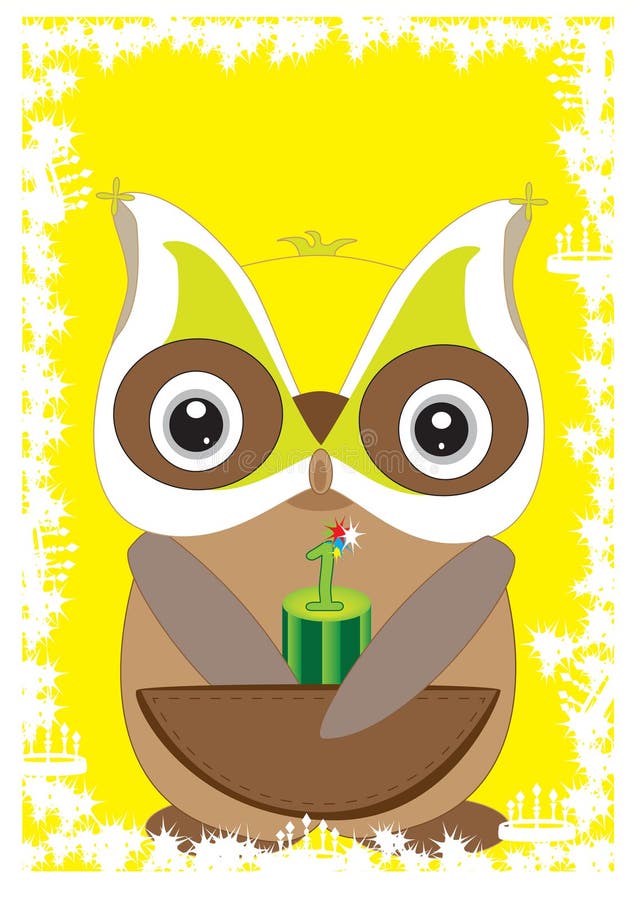
Kostenlos mit Testversion Illustration einer Cartoon-Eule, die die erste Kerze vor gelbem Hintergrund hält. --- Datei-Info. eps Dokument: Papierformat A4 Dokument-Farbmodus: CMYK Farbvorschau: TIFF (8-Bit-Farbe) Dokument-Miniaturansichten einbeziehen. Eule 1. Karte_eps. Illustration einer Cartoon-Eule, die die erste Kerze vor gelbem Hintergrund hält. --- Datei-Info .eps Dokument: Papierformat A4 Dokument-Farbmodus: CMYK Farbvorschau: TIFF (8-Bit-Farbe) Dokument-Miniaturansichten einbeziehen
Kostenlos mit Testversion Gerissenes Papier mit Loch mit Druckfarben und Platz für Ihr Bild oder Ihren Text. Konzept zur Präsentation von Farbdruck. Vektor verfügbar. CMYK-Farben, gerissenes Papier mit Loch. Gerissenes Papier mit Loch mit Druckfarben und Platz für Ihr Bild oder Ihren Text. Konzept zur Präsentation von Farbdruck. Vektor verfügbar.
Kostenlos mit Testversion Zerissenes Papier mit Platz für Ihr Bild oder Ihren Text. Konzept zur Präsentation von Farbdrucken. Vektor verfügbar. Zerissenes Papier mit Druckfarben. Zerissenes Papier mit Platz für Ihr Bild oder Ihren Text. Konzept zur Präsentation von Farbdrucken. Vektor verfügbar.
 Anmelden