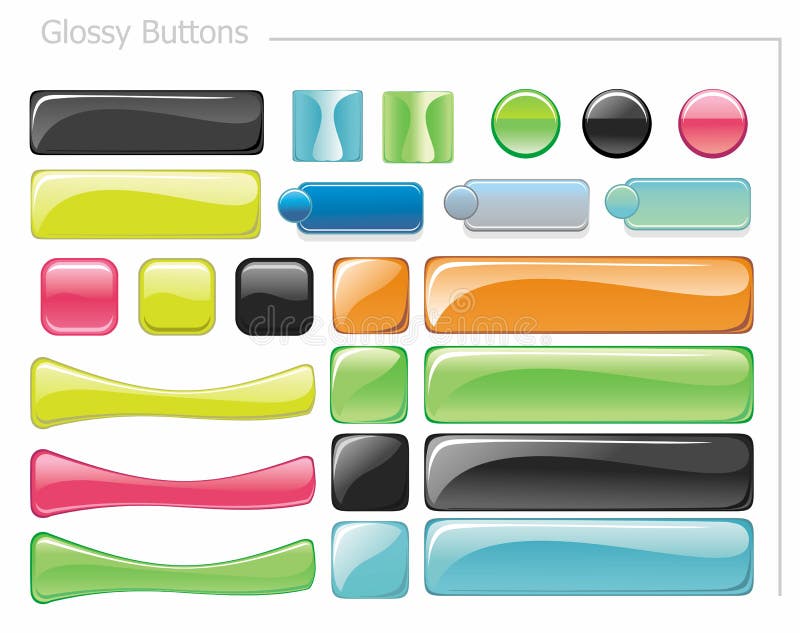
Kostenlos mit Testversion Wunderschöne, farbenfrohe und frische glänzende Web-Buttons, ebenfalls im Vektorformat verfügbar Glänzende Web-Buttons
Kostenlos mit Testversion Schönes buntes und neues glattes Web knöpft auf schwarzem Hintergrund. Glatte Web-Tasten auf Schwarzem. Schönes buntes und neues glattes Web knöpft auf schwarzem Hintergrund
Kostenlos mit Testversion Vektor-graue Schaltflächen für Computing und Web. Graue Web-Schaltflächen lang. Vektor-graue Schaltflächen für Computing und Web
Kostenlos mit Testversion Fügen Sie Ihre eigenen Inhalte mit nur 5 Schritten in Photoshop oder Gimp zu Ihrem Warenkorb hinzu. Der Inhalt des Bildes besteht aus 3 Elementen: Rückseite, Vorderseite und schwarzer Kontur der Vorderseite. Dies ist das Verfahren: 1. Bild/Extrahieren Sie die schwarze Kontur der Vorderseite in einer separaten Ebene. 2. Auswählen/Farbbereich/Schatten der Auswahl (dadurch wird die Auswahl der Vorderseitenkontur erstellt). 3. Auswahl/Auswahl speichern der schwarzen Kontur. 4. Vorderseite über die schwarze Kontur in einer separaten Ebene legen und Auswählen/Auswahl laden. 5. Ihr Warenkorb. Fügen Sie Ihre eigenen Inhalte mit nur 5 Schritten in Photoshop oder Gimp zu Ihrem Warenkorb hinzu. Der Inhalt des Bildes besteht aus 3 Elementen: Rückseite, Vorderseite und schwarzer Kontur der Vorderseite. Dies ist das Verfahren: 1. Bild/Extrahieren Sie die schwarze Kontur der Vorderseite in einer separaten Ebene. 2. Auswählen/Farbbereich/Schatten der Auswahl (dadurch wird die Auswahl der Vorderseitenkontur erstellt). 3. Auswahl/Auswahl speichern der schwarzen Kontur. 4. Vorderseite über die schwarze Kontur in einer separaten Ebene legen und Auswählen/Auswahl laden. 5.
Kostenlos mit Testversion Vektor-Buttons mit metallischem Rahmen, graue Kollektion. Langes metallisches Grau. Vektor-Buttons mit metallischem Rahmen, graue Kollektion
Kostenlos mit Testversion Moderne Web-Button-Sammlung. Glänzendes und abgerundetes Kit. bereit zur Integration in Ihr Design. Vektordatei enthalten. Modernes Web-Button-Kit. Moderne Web-Button-Sammlung. Glänzendes und abgerundetes Kit. bereit zur Integration in Ihr Design. Vektordatei enthalten
Kostenlos mit Testversion Runder 3D-Button-Satz für Webseiten. Web-Buttons. Runder 3D-Button-Satz für Webseiten
Kostenlos mit Testversion Grünes Ziel von einem grünen Pfeil getroffen, mit vielen anderen grauen Zielen in der Umgebung. Marketingplan. Grünes Ziel von einem grünen Pfeil getroffen, mit vielen anderen grauen Zielen in der Umgebung
Kostenlos mit Testversion Website-Navigation-Vorlagen und Schaltflächen. Website-Elemente. Website-Navigation-Vorlagen und Schaltflächen...
Kostenlos mit Testversion Vektor-Buttons mit langem, glänzendem Design für Computer, Web usw. Glänzende Quadratische Buttons. Vektor-Buttons mit langem, glänzendem Design für Computer, Web usw.
Kostenlos mit Testversion Vektor-Buttons für Web und Computing. Lange blaue Web-Buttons. Vektor-Buttons für Web und Computing
Kostenlos mit Testversion Vektor Dunkelroter Glas-Button. Vektor Roter Glas-Button. Vektor Dunkelroter Glas-Button
Kostenlos mit Testversion Vektor-Dunkelgrüner Glas-Button. Vektor-Grüner Glas-Button. Vektor-Dunkelgrüner Glas-Button
Kostenlos mit Testversion Vektorsatz glänzender Web-Icons. Um ähnliche zu sehen, besuchen Sie bitte meine Galerie. Vektorsatz glänzender Web-Icons
Kostenlos mit Testversion Eine repräsentative Zufallsstichprobe aus einer größeren Gruppe entnehmen Stichprobe
Kostenlos mit Testversion Set bunter Vektor-Muster-Sticker für verschiedene Optionen - vertikal Set bunter Vektor-Muster-Sticker
Kostenlos mit Testversion Platzieren Sie Ihr Objekt im Käfig in nur 4 Schritten in z. B. Photoshop oder Gimp. Der Bildinhalt enthält 3 Elemente: Rückseite, Vorderseite und schwarzer Umriss der Vorderseite. Dies ist das Verfahren: 1. Bild/Extrahieren Sie den schwarzen Umriss der Vorderseite in einer separaten Ebene. 2. Wählen Sie den schwarzen Umriss mit dem Zauberstab-Werkzeug aus und speichern Sie die Auswahl. 3. Platzieren Sie die Vorderseite über dem schwarzen Umriss in einer separaten Ebene und wählen Sie Select/Load selection. 4. Ihr Objekt im Käfig
Kostenlos mit Testversion Set bunter Vektor-Muster-Aufkleber für verschiedene Optionen Set bunter Vektor-Muster-Aufkleber
Kostenlos mit Testversion Set bunter Vektor-Muster-Aufkleber für verschiedene Optionen Set bunter Vektor-Muster-Aufkleber
Kostenlos mit Testversion Set bunter Vektor-Musteraufkleber für verschiedene Optionen. Set bunter Vektor-Musteroptionen. Set bunter Vektor-Musteraufkleber für verschiedene Optionen
Kostenlos mit Testversion Vektor Grau Reflektierender Glas Knopf. Vektor Grau Glas Knopf. Vektor Grau Reflektierender Glas Knopf
Kostenlos mit Testversion Vektor-blaue Schaltflächen für Web und Computer. Longweblue. Vektor-blaue Schaltflächen für Web und Computer
Kostenlos mit Testversion Zwei glänzende Web-Schaltflächen. Vektordatei verfügbar. Glänzende Schaltflächen. Zwei glänzende Web-Schaltflächen. Vektordatei verfügbar.
Kostenlos mit Testversion Knöpfe in warmen Farben mit goldenem Rahmen. Goldener Rahmen, heiß. Knöpfe in warmen Farben mit goldenem Rahmen
Kostenlos mit Testversion Website-Navigation-Vorlagen und Schaltflächen. Website-Elemente. Website-Navigation-Vorlagen und Schaltflächen...
Kostenlos mit Testversion Vektor-Buttons in fünf Farben für Internet, Computertechnik usw. Multilongbuttons. Vektor-Buttons in fünf Farben für Internet, Computertechnik usw.
Kostenlos mit Testversion Website-Navigation-Vorlagen und Schaltflächen. Website-Elemente. Website-Navigation-Vorlagen und Schaltflächen...
Kostenlos mit Testversion Vektor-Buttons mit Metallrahmen, heiße Kollektion. Lang und metallisch, heiß. Vektor-Buttons mit Metallrahmen, heiße Kollektion
Kostenlos mit Testversion Clover runde Web-Buttons in verschiedenen glänzenden Grüntönen. Clover Web-Buttons. Clover runde Web-Buttons in verschiedenen glänzenden Grüntönen
Kostenlos mit Testversion Glänzende Web-Buttons. Web-Buttons in verschiedenen Farben. Glänzende Web-Buttons
Kostenlos mit Testversion Illustration von Knöpfen in warmen Farben. Metallrahmen heiß. Illustration von Knöpfen in warmen Farben
Kostenlos mit Testversion Technisch glänzende Web-Buttons in verschiedenen Farben Glänzende Web-Buttons
Kostenlos mit Testversion Vektor-Buttons mit metallischem Rahmen, lila Kollektion. Langes metallisches Violett. Vektor-Buttons mit metallischem Rahmen, lila Kollektion
Kostenlos mit Testversion 3D-Button in einfarbig Weiß, Vorder- und Seitenansicht. 3D-Button, einfarbig Weiß. 3D-Button in einfarbig Weiß, Vorder- und Seitenansicht
Kostenlos mit Testversion Hochdetaillierte Illustration von Website-Buttons und Abzeichen. Glänzende Website-Buttons. Hochdetaillierte Illustration von Website-Buttons und Abzeichen
Kostenlos mit Testversion Perfekte, glänzende Buttons für Ihre Website. Glänzende Website-Buttons. Perfekte, glänzende Buttons für Ihre Website.
Kostenlos mit Testversion Grüner Pfeil trifft die Mitte eines grünen Ziels, umgeben von grauen Zielen. Grüne Ziele und Pfeil. Grüner Pfeil trifft die Mitte eines grünen Ziels, umgeben von grauen Zielen
Kostenlos mit Testversion Vektor Hellblauer Glas-Button. Vektor Blauer Glas-Button. Vektor Hellblauer Glas-Button
Kostenlos mit Testversion Vektorset leerer Web-Icons Um ähnliche zu sehen, besuchen Sie bitte meine Galerie Vektorset leerer Web-Icons
Kostenlos mit Testversion Hochdetaillierte Vektorillustration von Website-Buttons. Leicht editierbare Website-Buttons - Vektor. Hochdetaillierte Vektorillustration von Website-Buttons.
Kostenlos mit Testversion Satz Vektor-Papierkarten (Vorlage) mit Origami-Ecke. Satz Vektor-Papierkarten mit Origami-Ecke. Satz Vektor-Papierkarten (Vorlage) mit Origami-Ecke
Kostenlos mit Testversion Hochdetaillierte Vektorillustration von Navigationsschaltflächen. Zusätzliches Vektorformat Eps8 (sehr einfach mit separaten Ebenen bearbeitbar). Leicht editierbare Website-Navigationsvorlagen - Vektor. Hochdetaillierte Vektorillustration von Navigationsschaltflächen. Zusätzliches Vektorformat Eps8 (sehr einfach mit separaten Ebenen bearbeitbar)
Kostenlos mit Testversion Alle Bilder stammen aus meinem Galerie-Hintergrund. Digitaler Display-Hintergrund. Alle Bilder stammen aus meinem Galerie-Hintergrund
Kostenlos mit Testversion Dieses glänzende, runde Set aus Glas-Buttons bietet eine professionelle Vektorillustration für Webdesign mit glänzenden Button-Symbolen und perfekten Kreiselementen für moderne Interface-Projekte. Jedes Symbol zeigt lebendige Farbvarianten, darunter Blau, Rot, Grün, Gelb, Orange, Lila, Weiß, Schwarz, Grau, Türkis, Magenta, Pink, Karmesinrot, Bronze, Gold, Silber, Violett. Web-Buttons, Button, Glas-Symbol, Kreis, glänzendes blaues Design, glänzendes Set, Vektor, runde Farb-Icons, rot, leer, hell, grün. Dieses glänzende, runde Set aus Glas-Buttons bietet eine professionelle Vektorillustration für Webdesign mit glänzenden Button-Symbolen und perfekten Kreiselementen für moderne Interface-Projekte. Jedes Symbol zeigt lebendige Farbvarianten, darunter Blau, Rot, Grün, Gelb, Orange, Lila, Weiß, Schwarz, Grau, Türkis, Magenta, Pink, Karmesinrot, Bronze, Gold, Silber, Violett.
Kostenlos mit Testversion Farbwähler-Assistent. Farbkreis-Leitfaden mit Sättigung und Hervorhebung. Farbwähler-Assistent
Kostenlos mit Testversion Satz blauer Vektor-Musterpapier-Origami zum Falten Satz blauer Vektor-Musterpapier-Origami
Kostenlos mit Testversion Set bunter Vektor-Muster-Aufkleber für verschiedene Optionen Set bunter Vektor-Muster-Aufkleber
Kostenlos mit Testversion Set bunter Vektor-Musterkarten für verschiedene Optionen Set bunter Vektor-Musterkarten
Kostenlos mit Testversion Set bunter Vektor-Muster-Aufkleber für verschiedene Optionen Set bunter Vektor-Muster-Aufkleber
Kostenlos mit Testversion Set bunter Vektor-Musterkarten für verschiedene Optionen Set bunter Vektor-Musterkarten
Kostenlos mit Testversion Vektor-Buttons in fünf Farben für Computer, Web usw. 3D-Buttons. Vektor-Buttons in fünf Farben für Computer, Web usw.
Kostenlos mit Testversion Rahmen-Button, der einfach in der Größe verändert oder die Farbe geändert werden kann Rahmen-Button
Kostenlos mit Testversion Rahmen-Button, der einfach in der Größe verändert oder die Farbe geändert werden kann Rahmen-Button
Kostenlos mit Testversion Violett mit langen Knöpfen und goldenem Rahmen. Goldener Rahmen Lila. Violett mit langen Knöpfen und goldenem Rahmen
Kostenlos mit Testversion Vektorielle gelbe und rote Web-Buttons. Lange rote Web-Buttons. Vektorielle gelbe und rote Web-Buttons
Kostenlos mit Testversion Sommerliche Grafik-T-Shirts. Um ähnliche Artikel zu sehen, besuchen Sie bitte meine Galerie. Sommerliche, freche T-Shirts. Sommerliche Grafik-T-Shirts. Um ähnliche Artikel zu sehen, besuchen Sie bitte meine Galerie
Kostenlos mit Testversion Satz metallisch farbener Buttons für Webdesign. Isoliert auf Schwarz. Satz metallisch farbener Web-Buttons. Satz metallisch farbener Buttons für Webdesign. Isoliert auf Schwarz.
Kostenlos mit Testversion Vergleichskarten für Vector Product-Versionen – mit Beschreibung Vergleichskarten für Vector Product-Versionen
Kostenlos mit Testversion Vektorset glänzender Web-Icons zum Thema Feuer. Weitere ähnliche Designs finden Sie in meiner Galerie. Vektorset glänzendes Feuer für Web. Vektorset glänzender Web-Icons zum Thema Feuer. Weitere ähnliche Designs finden Sie in meiner Galerie.
Kostenlos mit Testversion Knöpfe in Blautönen mit goldenem Rahmen. Goldener Rahmen blau. Knöpfe in Blautönen mit goldenem Rahmen
 Anmelden