Kostenlos mit Testversion Blaues abstraktes Hintergrundkunstwerk. Blauer abstrakter Hintergrund. Blaues abstraktes Hintergrundkunstwerk
Kostenlos mit Testversion Satz flacher Design-Icons für Bildung. Icons für Online-Bildung, Video-Tutorials, Personal Training, Online-Buchhandlung, Lernen, Forschung, Wissen, Online-Buch. Satz flacher Design-Icons für Bildung
Kostenlos mit Testversion Vektorillustration des grafischen Designs eines Buch-Icon-Sets Buch-Icon-Set
Kostenlos mit Testversion De-DE: Tutorial zur Nagelformgebung. Wie man eine eckige Nagelform feilt. Schritt-für-Schritt-Anleitung. Vektorgrafik Tutorial zur Nagelformgebung. Wie man eine eckige Nagelform feilt. Schritt-für-Schritt-Anleitung. Vektor
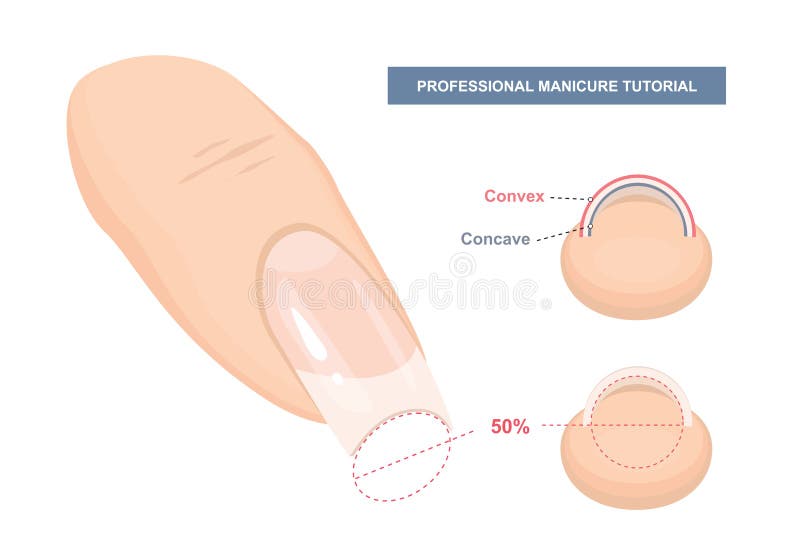
Kostenlos mit Testversion Professionelle Maniküre-Anleitung. Die Perfekte Nagelform. Wie man Nägel richtig feilt. Maniküre-Fehler. Vektorgrafik Professionelle Maniküre-Anleitung. Die Perfekte Nagelform. Wie man Nägel richtig feilt. Maniküre-Fehler. Vektor
Kostenlos mit Testversion Wie man Nägel professionell lackiert. Tipps und Tricks. Manicure-Tutorial. Vektorgrafik Wie man Nägel professionell lackiert. Tipps und Tricks. Manicure-Tutorial. Vektor
Kostenlos mit Testversion So wendet man Gel-Lack richtig an. Korrekte Schichtreihenfolge. Professionelle Maniküre-Anleitung. Vektorgrafik So wendet man Gel-Lack richtig an. Korrekte Schichtreihenfolge. Professionelle Maniküre-Anleitung. Vektor
Kostenlos mit Testversion Professionelle Maniküre-Anleitung. Wie man eine Maniküreschere hält. Vektorgrafik Professionelle Maniküre-Anleitung. Wie man eine Maniküreschere hält. Vektor
Kostenlos mit Testversion Wie man einen Fräser in Flammenform verwendet. Tipps und Tricks. Professionelles Maniküre-Tutorial. Vektorgrafik Wie man einen Fräser in Flammenform verwendet. Tipps und Tricks. Professionelles Maniküre-Tutorial. Vektorgrafik
Kostenlos mit Testversion Professionelle Maniküre-Anleitung. Die Perfekte Nagelform. Maniküre-Fehler. Vektorgrafik Professionelle Maniküre-Anleitung. Die Perfekte Nagelform. Maniküre-Fehler. Vektor
Kostenlos mit Testversion Schritt-für-Schritt-Anleitung zum Auftragen von Gel Polish. Professionelles Manicure-Tutorial. Vektorgrafik Schritt-für-Schritt-Anleitung zum Auftragen von Gel Polish. Professionelles Manicure-Tutorial. Vektor
Kostenlos mit Testversion Professionelles Maniküre-Tutorial. Schleifen und Polieren. Wie man einen zylindrischen Fräser verwendet. Maniküre-Fräser. Vektorgrafik Professionelles Maniküre-Tutorial. Schleifen und Polieren. Wie man einen zylindrischen Fräser verwendet. Maniküre-Fräser
Kostenlos mit Testversion Professionelle Maniküre-Anleitung. So verwenden Sie einen Nagelhautschieber. Nageltypen. Nagelverlängerungs- und Manikürewerkzeuge. Vektorgrafik Professionelle Maniküre-Anleitung. So verwenden Sie einen Nagelhautschieber. Nageltypen. Nagelverlängerungs- und Manikürewerkzeuge
Kostenlos mit Testversion Nagelform-Tutorial. So formen Sie Squoval-Nägel. Schritt-für-Schritt-Anleitung. Vektorgrafik Nagelform-Tutorial. So formen Sie Squoval-Nägel. Schritt-für-Schritt-Anleitung. Vektor
Kostenlos mit Testversion Korrekte C-Kurve. Manicure-Tutorial. Anleitung zur Nagelverlängerung. Tipps und Tricks. Vektorgrafik Korrekte C-Kurve. Manicure-Tutorial. Anleitung zur Nagelverlängerung. Tipps und Tricks. Vektor
Kostenlos mit Testversion So wendet man Gel-Lack richtig an. Schichten. Professionelle Maniküre-Anleitung. Vektorgrafik So wendet man Gel-Lack richtig an. Schichten. Professionelle Maniküre-Anleitung. Vektor
Kostenlos mit Testversion Nagelverlängerung mit Form. So tragen Sie eine Nagelform richtig auf. Professionelles Maniküre-Tutorial. Vektorgrafik Nagelverlängerung mit Form. So tragen Sie eine Nagelform richtig auf. Professionelles Maniküre-Tutorial. Vektor
Kostenlos mit Testversion Verwendung eines Kugelfräsers. Arbeiten am Nagelbereich. Tipps und Tricks. Professionelle Maniküre-Anleitung. Vektorgrafik Verwendung eines Kugelfräsers. Arbeiten am Nagelbereich. Tipps und Tricks. Professionelle Maniküre-Anleitung
Kostenlos mit Testversion Wie man einen Flammenförmigen Fräser verwendet. Arbeiten im Bereich um den Nagel. Tipps und Tricks. Professionelles Maniküre-Tutorial. Vektordarstellung Wie man einen Flammenförmigen Fräser verwendet. Arbeiten im Bereich um den Nagel. Tipps und Tricks. Professionelles Maniküre-Tutor
Kostenlos mit Testversion Verwendung eines zylindrischen Fräsers. Tipps und Tricks. Professionelle Maniküre-Anleitung. Vektorgrafik Verwendung eines zylindrischen Fräsers. Tipps und Tricks. Professionelle Maniküre-Anleitung. Vektor
Kostenlos mit Testversion Vektorillustration eines Videos auf einem Laptop, flacher Cartoon-Computerbildschirm mit Online-Webinar-Konzept, Draufsicht, Idee eines Tutorials, E-Learning, Vektorillustration eines Videos auf einem Laptop, flacher Cartoon-Computerbildschirm mit Online-Webinar-Konzept, Draufsicht, Idee
Kostenlos mit Testversion Professionelle Maniküre-Anleitung. So verwenden Sie einen Nagelhautschieber. So entfernen Sie Nagelhaut. Nagelverlängerungs- und Manikürewerkzeuge. Nagelhautschieber-Typen. Vektorgrafik Professionelle Maniküre-Anleitung. So verwenden Sie einen Nagelhautschieber. So entfernen Sie Nagelhaut. Nagelverlängerungs- und M
Kostenlos mit Testversion Online-Training, E-Learning. Online-Business-Kurse. Lernen Sie von zu Hause aus. Website-Tutorial. Bildung. Cartoon-Miniatur-Illustration, Vektorgrafik auf weißem Hintergrund. Online-Training, E-Learning. Online-Business-Kurse. Lernen Sie von zu Hause aus. Website-Tutorial. Bildung. Cartoon-Illustration. Online-Training, E-Learning. Online-Business-Kurse. Lernen Sie von zu Hause aus. Website-Tutorial. Bildung. Cartoon-Miniatur-Illustration, Vektorgrafik auf weißem Hintergrund.
Kostenlos mit Testversion Professionelle Maniküre-Anleitung. Schleifen und Polieren. Verwendung eines konischen Bohrers. Fräser für die Maniküre. Vektorgrafik Professionelle Maniküre-Anleitung. Schleifen und Polieren. Verwendung eines konischen Bohrers. Fräser für die Maniküre. Vektor
Kostenlos mit Testversion Einfaches Set von Online-Bildungs-bezogenen Vektorendarstellungen. Enthält Icons wie Video-Tutorial, E-Book, Online-Vorlesung, Bildungsplan und mehr. Bearbeitbarer Strich. 48x48 Pixel perfekt. Online-Bildungs-Icons. Einfaches Set von Online-Bildungs-bezogenen Vektorendarstellungen. Enthält Icons wie Video-Tutorial, E-Book, Online-Vorlesung, Bildungsplan und mehr. Bearbeitbarer Strich. 48x48 Pixel perfekt.
Kostenlos mit Testversion Verschiedene Formen der Nagelhäutchen. Manicure-Tutorial. Nagelverlängerungs-Ratgeber. Vektorgrafik. Verschiedene Formen der Nagelhäutchen. Manicure-Ratgeber. Verschiedene Formen der Nagelhäutchen. Manicure-Tutorial. Nagelverlängerungs-Ratgeber. Vektorgrafik
Kostenlos mit Testversion Eins zwei drei - Vektor-Papier-Fortschrittsschritte für ein Tutorial. Eins zwei drei - Vektor-Papier-Schritte. Eins zwei drei - Vektor-Papier-Fortschrittsschritte für ein Tutorial
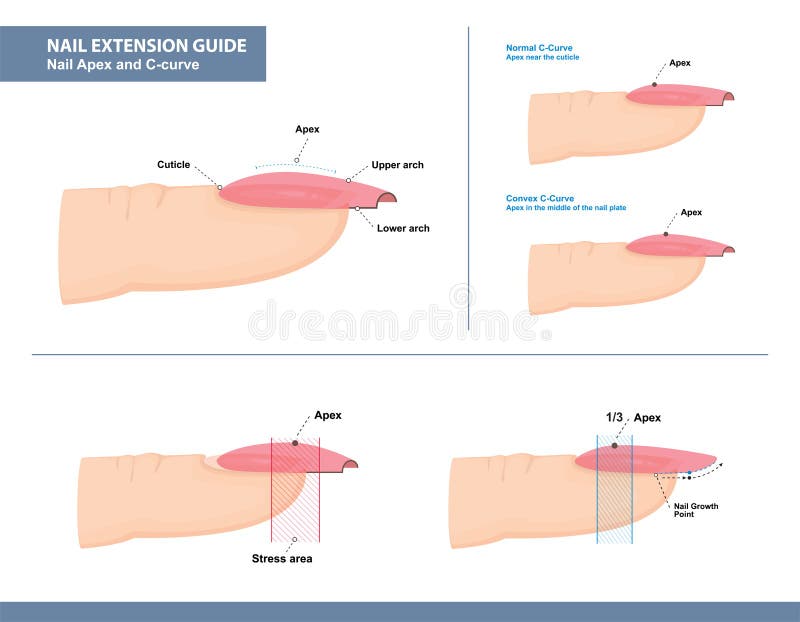
Kostenlos mit Testversion Nagelverlängerungs-Anleitung. Nagelspitze und C-Kurve. Manicure-Tutorial. Vektorgrafik. Nagelverlängerungs-Anleitung. Nagelspitze und C-Kurve. Vektor. Nagelverlängerungs-Anleitung. Nagelspitze und C-Kurve. Manicure-Tutorial. Vektorgrafik
Kostenlos mit Testversion Satz moderner Flat-Design-Konzepthoniken für eine breite Palette von Dienstleistungen: Bildung, Online-Lernen, Online-Buch, Online-Training, Universität, Video-Tutorial. Der Satz kann für verschiedene Zwecke verwendet werden, wie z. B. : Websites, Druckvorlagen, Präsentationsvorlagen, Werbematerialien, Illustrationen, Infografiken, Web- und mobile App-Dienste. Satz moderner Flat-Design-Konzepthoniken für Online-Bildung. Satz moderner Flat-Design-Konzepthoniken für eine breite Palette von Dienstleistungen: Bildung, Online-Lernen, Online-Buch, Online-Training, Universität, Video-Tutorial. Der Satz kann für verschiedene Zwecke verwendet werden, wie z. B.: Websites, Druckvorlagen, Präsentationsvorlagen, Werbematerialien, Illustrationen, Infografiken, Web- und mobile App-Dienste.
Kostenlos mit Testversion Nagelverlängerungs-Anleitung. So formen und feilen Sie künstliche Nägel richtig. Schritt-für-Schritt-Anleitung. Professionelles Maniküre-Tutorial. Vektorgrafik. Nagelverlängerungs-Anleitung. So formen und feilen Sie künstliche Nägel richtig. Schritt-für-Schritt-Anleitung. Professionelle Man. Nagelverlängerungs-Anleitung. So formen und feilen Sie künstliche Nägel richtig. Schritt-für-Schritt-Anleitung. Professionelles Maniküre-Tutorial. Vektorgrafik
Kostenlos mit Testversion Webinar-Konzept, Webinarseminar auf einem Laptop-Bildschirm, Online-Bildung, Schulung, modernes Lernkonzept. Flache Design-Vektorillustration und Banner. Webinar, Online-Schulung, Lernen, Tutorial, Geschäftsstrategie, Bildung, Beratung, Konzept für Videokonferenzen. Webinar-Konzept, Webinarseminar auf einem Laptop-Bildschirm, Online-Bildung, Schulung, modernes Lernkonzept. Flache Design-Vektorillustration und Banner.
Kostenlos mit Testversion Buchsymbol-Set im dünnen Linienstil Vektorillustration Grafikdesign Buchsymbol-Set im dünnen Linienstil
Kostenlos mit Testversion Vektorgrafik-Vorlage für Diagramme, Graphen und Präsentationen sowie Diagramme. Geschäftskonzept mit 3 Optionen, Teilen, Schritten oder Prozessen Vektorgrafik-Vorlage für Diagramme, Graphen und Präsentationen
Kostenlos mit Testversion Roter, fortschrittlicher, moderner Technologie-Abstrakt-Hintergrund. Roter, fortschrittlicher, moderner Technologie-Abstrakt-Hintergrund
Kostenlos mit Testversion Symbol für Online-Bildung – Schwarzes, dünnes Icon-Set für Web und App. Vektorgrafik. Symbol für Online-Bildung – Schwarzes, dünnes Icon-Set. Vektor. Symbol für Online-Bildung – Schwarzes, dünnes Icon-Set für Web und App. Vektorgrafik
Kostenlos mit Testversion Doodle-Design-Konzept für Online-Bildung, Fernunterricht und Weiterbildung. Moderne Konzepte für Web-Banner, Online-Tutorials, gedruckte und Werbematerialien. Online-Bildung Doodle-Konzept. Doodle-Design-Konzept für Online-Bildung, Fernunterricht und Weiterbildung. Moderne Konzepte für Web-Banner, Online-Tutorials, gedruckte und Werbematerialien.
Kostenlos mit Testversion Vollständige Illustration der muslimischen Gebetspositionen Schritt für Schritt ausgeführt von einem Jungen. Vollständiger Leitfaden für muslimische Gebetspositionen Schritt für Schritt ausgeführt von einem Jungen. Vollständige Illustration der muslimischen Gebetspositionen Schritt für Schritt ausgeführt von einem Jungen
Kostenlos mit Testversion Heißer Tipp und Symbole für Hinweise und Tipps. Aussparungspfad enthalten. Heißer Tipp
Kostenlos mit Testversion Vektorgrafik, flache Illustration eines Webinars, Online-Konferenz, Vorlesungen und Schulungen im Internet. Webinar, Online-Lernen, Vorlesungen und Schulungen. Vektorgrafik, flache Illustration eines Webinars, Online-Konferenz, Vorlesungen und Schulungen im Internet.
Kostenlos mit Testversion Web-Symbol-Design von Illustrator. Lernsymbol. Web-Symbol-Design von Illustrator
Kostenlos mit Testversion Satz flacher Design-Konzepte für Web- und Mobile-Dienste und -Apps. Symbole für Lernen, wachsendes Wissen, teste es, Wissen ist Macht. Satz flacher Design-Konzepte für Bildung. Satz flacher Design-Konzepte für Web- und Mobile-Dienste und -Apps. Symbole für Lernen, wachsendes Wissen, teste es, Wissen ist Macht.
Kostenlos mit Testversion Konzepte für Webbanner und Druckmaterialien. Satz flacher Designkonzepte für Bildung, online. Konzepte für Webbanner und Druckmaterialien.
Kostenlos mit Testversion Junge Frau liest ein Buch, Pop-Art-Retro-Vektorillustration. Interessantes Lesen Junge Frau liest ein Buch
Kostenlos mit Testversion Ein Junge, der versucht, aus einem Ratgeber zu lernen. Humorvolles digitales Bild. Aus einem Ratgeber lernen. Ein Junge, der versucht, aus einem Ratgeber zu lernen. Humorvolles digitales Bild.
Kostenlos mit Testversion Infografik-Designvorlage - abstrakte, nummerierte Farbwellen und Formen Infografik-Designvorlage
Kostenlos mit Testversion Einfaches Set an Vektor-Symbolen zum Thema Online-Bildung. Enthält Symbole wie Online-Vorlesung, Diplom, Kommunikation und mehr. Einfache Online-Bildungssymbole. Einfaches Set an Vektor-Symbolen zum Thema Online-Bildung. Enthält Symbole wie Online-Vorlesung, Diplom, Kommunikation und mehr.
Kostenlos mit Testversion Gummi-Stempel mit dem Text "Personal Trainer". Gummi-Stempel 'Personal Trainer'. Gummi-Stempel mit dem Text "Personal Trainer"
Kostenlos mit Testversion Eine Vektorillustration von Kindern, die mit dem Lehrer im Klassenzimmer Mathematik lernen. Lehrer und Schüler im Klassenzimmer. Eine Vektorillustration von Kindern, die mit dem Lehrer im Klassenzimmer Mathematik lernen
Kostenlos mit Testversion E-Learning, Online-Bildungselemente – minimalistisches Set an Web-Icons mit dünnen Linien. Sammlung von Umriss-Icons. Einfache Vektorgrafik. E-Learning, Online-Bildungselemente – Sammlung minimalistischer Umriss-Icons. E-Learning, Online-Bildungselemente – minimalistisches Set an Web-Icons mit dünnen Linien. Sammlung von Umriss-Icons. Einfache Vektorgrafik.
Kostenlos mit Testversion Antike Weltkarte mit Silhouetten von Geschäftsleuten. Die Weltkarte wurde von uns selbst kostenlos in Photoshop entworfen! Antik
Kostenlos mit Testversion Weltkarte mit grünem und blauem Schimmer und Silhouetten von Geschäftsleuten. Die Weltkarte wurde von uns selbst kostenlos in Photoshop gestaltet!. Sprechen. Weltkarte mit grünem und blauem Schimmer und Silhouetten von Geschäftsleuten. Die Weltkarte wurde von uns selbst kostenlos in Photoshop gestaltet!
Kostenlos mit Testversion Handgezeichnete Vintage-Bücher. Skizze alter Schulbücher. Vektorgrafik Handgezeichnete Vintage-Bücher. Skizze alter Schulbücher. Vektorgrafik
Kostenlos mit Testversion Vektorillustration eines vollständigen Schritt-für-Schritt-Leitfadens zur Gebetsposition der muslimischen Frau: Stehen, Verbeugung, Sitzen und Niederwerfen. Vollständiger Schritt-für-Schritt-Leitfaden zur Gebetsposition der muslimischen Frau. Vektorillustration eines vollständigen Schritt-für-Schritt-Leitfadens zur Gebetsposition der muslimischen Frau: Stehen, Verbeugung, Sitzen und Niederwerfen
Kostenlos mit Testversion Bildungskonzept und Schulanfang, Baum mit Icons für Lernfächer und Buchillustration. EPS10-Datei, organisiert in Ebenen für einfache Bearbeitung. Konzept von Wissen und Bildung, Baum mit Büchern. Bildungskonzept und Schulanfang, Baum mit Icons für Lernfächer und Buchillustration. EPS10-Datei, organisiert in Ebenen für einfache Bearbeitung.
Kostenlos mit Testversion Online-Bildung, E-Learning, Universität, Webinar, Student, Seminar, Abschluss, Set flacher Icons, Vektorillustration. E-Learning-Symbol, flach. Online-Bildung, E-Learning, Universität, Webinar, Student, Seminar, Abschluss, Set flacher Icons, Vektorillustration
Kostenlos mit Testversion Set flacher Line-Icons für Online-Bildung, Gehirntrainingsspiele, Internet-Tutorials, intelligente Ideen und Denkprozesse, elektronischer Lernprozess, Erlernen neuer Fähigkeiten. Moderne Designstil-Vektorsymbolsammlung. Set flacher Icons für Online-Bildung und -Training. Set flacher Line-Icons für Online-Bildung, Gehirntrainingsspiele, Internet-Tutorials, intelligente Ideen und Denkprozesse, elektronischer Lernprozess, Erlernen neuer Fähigkeiten. Moderne Designstil-Vektorsymbolsammlung.
Kostenlos mit Testversion Antike Weltkarte mit Silhouetten von Geschäftsleuten. Diese Version ist ohne Breitengrade und zeigt nur die Weltkarte im Hintergrund. Die Karte wurde von uns frei in Photoshop gestaltet. Altmodisch. Antike Weltkarte mit Silhouetten von Geschäftsleuten. Diese Version ist ohne Breitengrade und zeigt nur die Weltkarte im Hintergrund. Die Karte wurde von uns frei in Photoshop gestaltet. Die Karte wurde von uns frei in Photoshop gestaltet.
Kostenlos mit Testversion Alt aussehende Weltkarte mit Silhouetten von Geschäftsleuten. Diese Version zeigt im Hintergrund Längenkreise. Die Karte wurde von uns kostenlos in Photoshop gestaltet. Alter Globus. Alt aussehende Weltkarte mit Silhouetten von Geschäftsleuten. Diese Version zeigt im Hintergrund Längenkreise. Die Karte wurde von uns kostenlos in Photoshop gestaltet.
Kostenlos mit Testversion Weltkarte mit grünem und blauem Glanz und Silhouetten von Geschäftsmännern und -frauen. Die Weltkarte wurde von uns selbst kostenlos in Photoshop entworfen!. Geschäftliches Gespräch. Weltkarte mit grünem und blauem Glanz und Silhouetten von Geschäftsmännern und -frauen. Die Weltkarte wurde von uns selbst kostenlos in Photoshop entworfen!
Kostenlos mit Testversion Konzeptionelles Bild, das eine Maus zeigt, deren Kabel an ein versiegeltes Diplom gebunden ist. Digitale Illustration, Ausschnittspfad enthalten. Online-Diplom. Konzeptionelles Bild, das eine Maus zeigt, deren Kabel an ein versiegeltes Diplom gebunden ist. Digitale Illustration, Ausschnittspfad enthalten.
Kostenlos mit Testversion Website-, Internet- und Blog-Konzept mit dem Wort Tipps und Zeichen auf bunten, hängenden Tags isoliert auf weißem Hintergrund. Tipps Wort auf Tags. Website-, Internet- und Blog-Konzept mit dem Wort Tipps und Zeichen auf bunten, hängenden Tags isoliert auf weißem Hintergrund.
Kostenlos mit Testversion Sammlung farbiger Flat-Line-Icons für globale Bildung, E-Learning, Online-Schulungen und Kurse, Video-Tutorials, Personalentwicklung, digitale Bibliothek, Umschulung und Spezialisierung. Sammlung farbiger Flat-Line-Icons für E-Learning. Sammlung farbiger Flat-Line-Icons für globale Bildung, E-Learning, Online-Schulungen und Kurse, Video-Tutorials, Personalentwicklung, digitale Bibliothek, Umschulung und Spezialisierung.
Kostenlos mit Testversion Anleitung für Wimpernverlängerungen. Wimpern wachsen. Augenlid. Seitenansicht. Infografik-Vektordarstellung. Schulungsposter Anleitung für Wimpernverlängerungen. Wimpern wachsen. Augenlid. Seitenansicht. Infografik-Vektordarstellung
Kostenlos mit Testversion Fügen Sie Ihre eigenen Inhalte mit nur 5 Schritten in Photoshop oder Gimp zu Ihrem Warenkorb hinzu. Der Inhalt des Bildes besteht aus 3 Elementen: Rückseite, Vorderseite und schwarzer Kontur der Vorderseite. Dies ist das Verfahren: 1. Bild/Extrahieren Sie die schwarze Kontur der Vorderseite in einer separaten Ebene. 2. Auswählen/Farbbereich/Schatten der Auswahl (dadurch wird die Auswahl der Vorderseitenkontur erstellt). 3. Auswahl/Auswahl speichern der schwarzen Kontur. 4. Vorderseite über die schwarze Kontur in einer separaten Ebene legen und Auswählen/Auswahl laden. 5. Ihr Warenkorb. Fügen Sie Ihre eigenen Inhalte mit nur 5 Schritten in Photoshop oder Gimp zu Ihrem Warenkorb hinzu. Der Inhalt des Bildes besteht aus 3 Elementen: Rückseite, Vorderseite und schwarzer Kontur der Vorderseite. Dies ist das Verfahren: 1. Bild/Extrahieren Sie die schwarze Kontur der Vorderseite in einer separaten Ebene. 2. Auswählen/Farbbereich/Schatten der Auswahl (dadurch wird die Auswahl der Vorderseitenkontur erstellt). 3. Auswahl/Auswahl speichern der schwarzen Kontur. 4. Vorderseite über die schwarze Kontur in einer separaten Ebene legen und Auswählen/Auswahl laden. 5.
Kostenlos mit Testversion Coaching - Rote Aufschrift auf Büchern im Regal vor weißem Backsteinmauerhintergrund. Bildungskonzept. Coaching. Bildungskonzept. Coaching - Rote Aufschrift auf Büchern im Regal vor weißem Backsteinmauerhintergrund. Bildungskonzept.
Kostenlos mit Testversion Logik-Puzzle-Spiel für die Klügsten. Finde den richtigen Platz in der Schokoladentafel für jedes Stück. Ausdruckbare Seite für ein Rätselbuch. Fördert räumliches Denken. Vektor-Cartoon-Bild. Logik-Puzzle-Spiel für die Klügsten. Finde den richtigen Platz in der Schokoladentafel für jedes Stück
Kostenlos mit Testversion Marketing-Teamwork-Business-Konzept-Baum mit steigender Pfeil. Vektordatei, schichtweise aufgebaut für einfache Bearbeitung und individuelle Farbgestaltung. Marketing-Business-Icon-Baum. Marketing-Teamwork-Business-Konzept-Baum mit steigender Pfeil. Vektordatei, schichtweise aufgebaut für einfache Bearbeitung und individuelle Farbgestaltung.
Kostenlos mit Testversion Führung – Rote Aufschrift auf Büchern im Regal vor weißem Backsteinmauerhintergrund. Bildungskonzept. Führung. Bildungskonzept. Führung – Rote Aufschrift auf Büchern im Regal vor weißem Backsteinmauerhintergrund. Bildungskonzept.
Kostenlos mit Testversion Vektor Coole 3-Schritt-Pfeillisten-Bunte Banner-Infografik-Diagramm in modernen Farben. Vektor 3-Schritt-Pfeillisten-Bunte Banner-Infografik-Diagramm. Vektor Coole 3-Schritt-Pfeillisten-Bunte Banner-Infografik-Diagramm in modernen Farben
Kostenlos mit Testversion Leitfaden zur Wimpernverlängerung. Volumen-Wimpernverlängerung. 2D - 10D Volumen. Tipps und Tricks. Vektor-Infografik. Vorlage für Make-up und kosmetische Behandlungen. Schulungsposter Leitfaden zur Wimpernverlängerung. Volumen-Wimpernverlängerung. 2D - 10D Volumen. Tipps und Tricks. Vektor-Infografik
Kostenlos mit Testversion Eine Reihe von Yoga-Posen mit weiblichen Figuren: eine Sequenz von körperlichen Übungen in Form eines kreativen, visuellen Posters zur Linderung von Rückenschmerzen. Yoga-Posen zur Linderung von Rückenschmerzen. Eine Reihe von Yoga-Posen mit weiblichen Figuren: eine Sequenz von körperlichen Übungen in Form eines kreativen, visuellen Posters zur Linderung von Rückenschmerzen.
Kostenlos mit Testversion Großes Set wilder Tiere Nordamerikas. Vektorillustration. Stil einer Vintage-Radierung. Isoliert auf weißem Hintergrund. Großes Set nordamerikanischer Tiere. Großes Set wilder Tiere Nordamerikas. Vektorillustration. Stil einer Vintage-Radierung. Isoliert auf weißem Hintergrund.
Kostenlos mit Testversion Eine Vektorgrafik von Kindern, die mit einem Lehrer im Klassenzimmer lernen. Lehrer und Schüler im Klassenzimmer. Eine Vektorgrafik von Kindern, die mit einem Lehrer im Klassenzimmer lernen
Kostenlos mit Testversion Eine Illustration, die Baumwissen, Buchlogo, natürlich, Lernen, Symbol, gesund, Symbol, Pflanzen, Schule, Garten, offene Bücher, organisch, Landschaft und Bildungskonzept darstellt, isoliert auf weißem Hintergrund Baumwissen, Buchlogo, natürlich, Lernen, Symbol, gesund, Symbol, Pflanzen, Schule, Garten, offene Bücher, organisch, Landschaft un
Kostenlos mit Testversion Nummerierte Infografik-Papier-Rundetiketten Nummerierte Infografik-Papieretiketten
 Anmelden